¿En qué le podemos ayudar?
Busque una tarea o elija su aplicación (CMMS, ERP Taller, EMS o CRM) para ver solo su ayuda.

¿Qué aplicación usa?
Cada aplicación funciona distinto por dentro. Elija la suya para ver solo su ayuda.
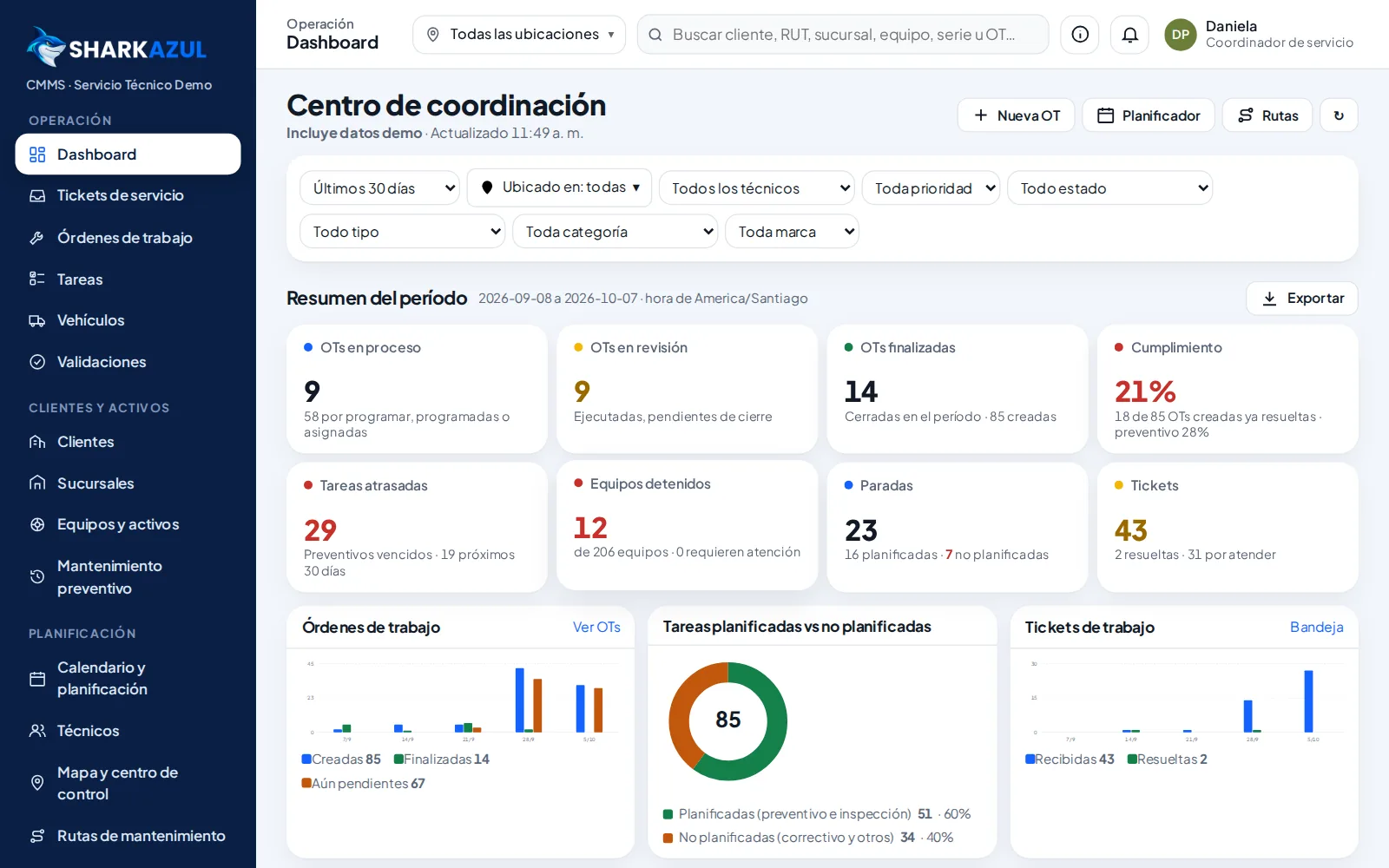
 CMMS Mantenimiento
Mantenimiento y servicio técnico: OT, técnicos en terreno, equipos con QR, preventivos y portal de clientes.
Ver ayuda del CMMS ↓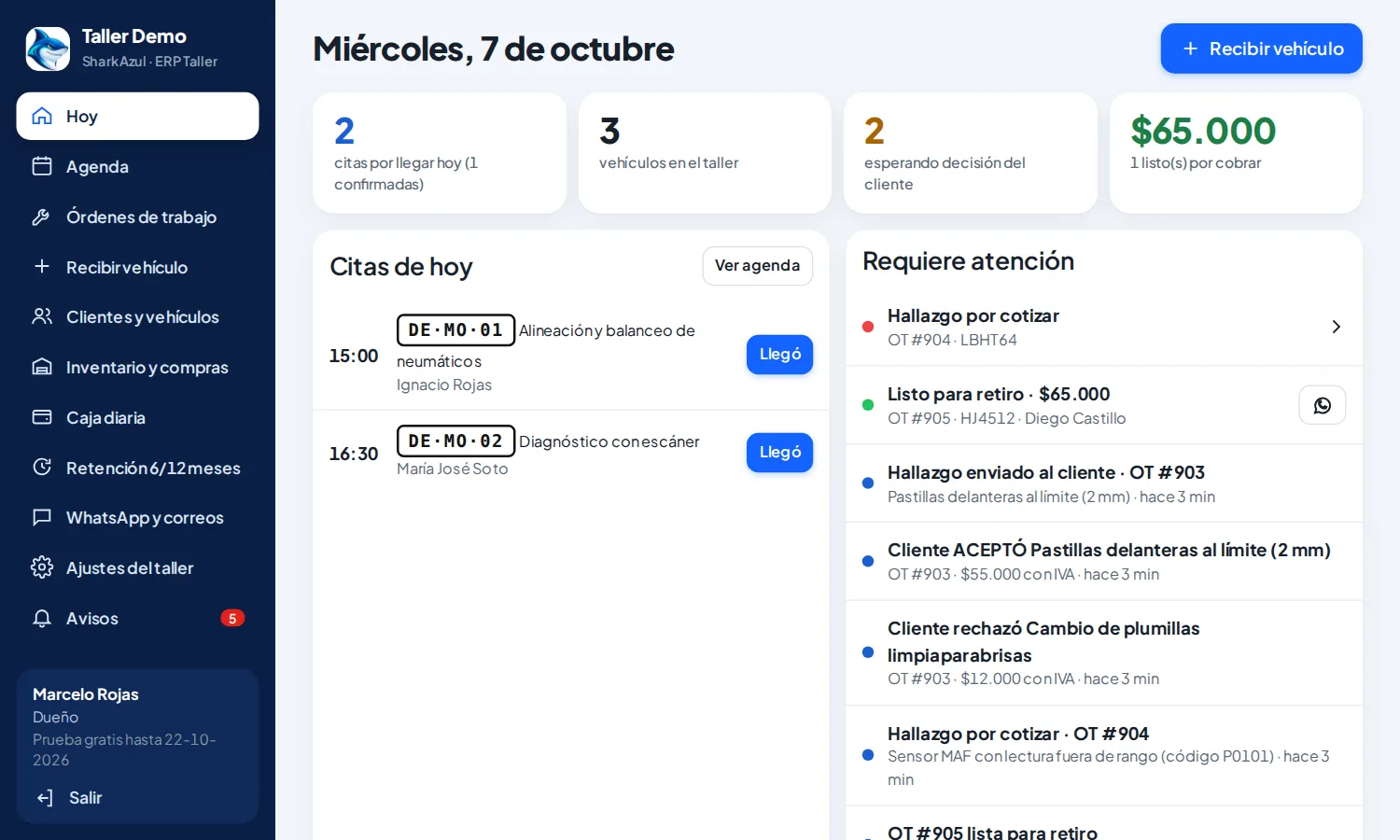 ERP Taller
Talleres automotrices: agenda, recepción del vehículo, OT con enlace al cliente, inventario, caja y cobro.
Ver ayuda del ERP Taller ↓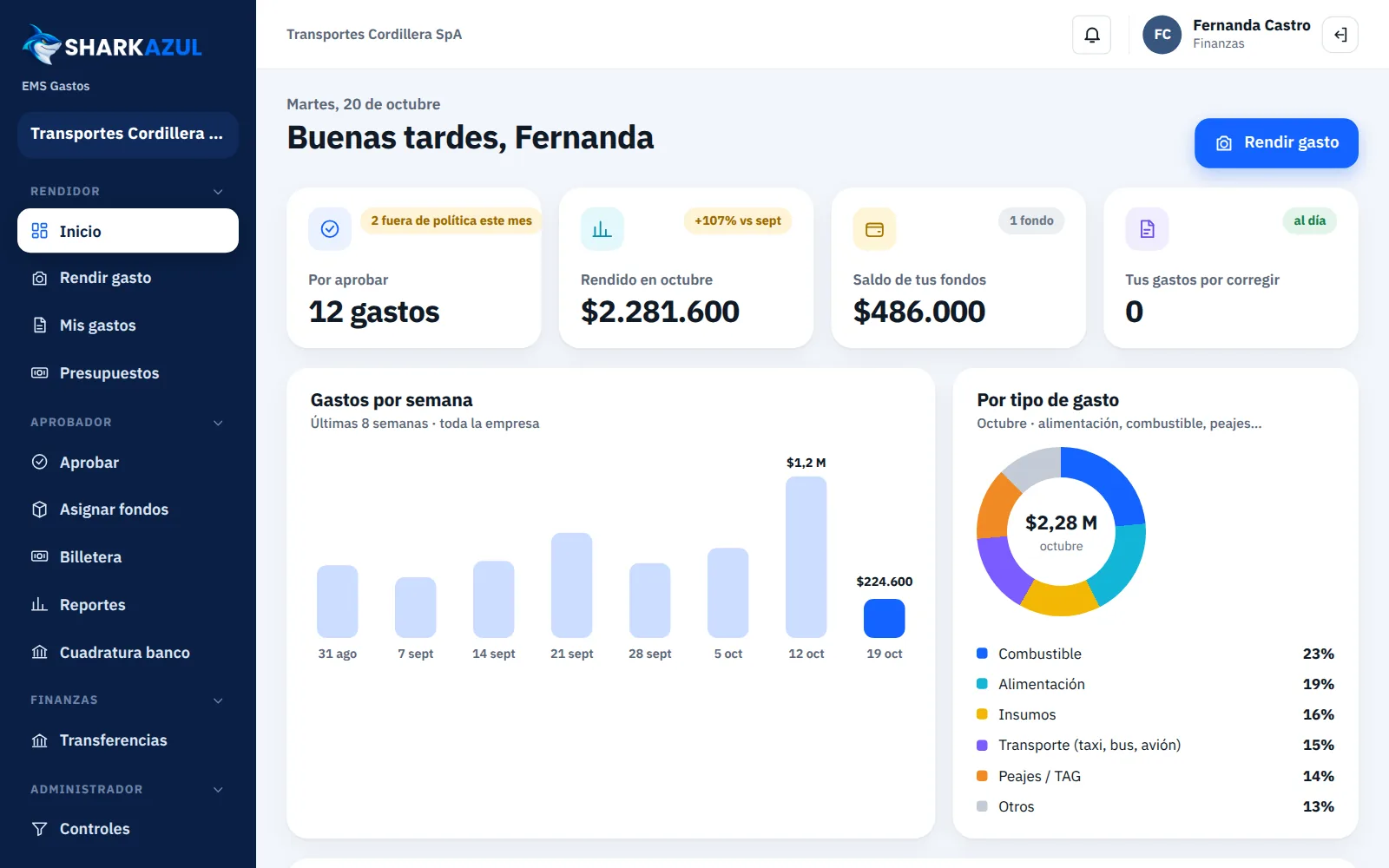 EMS Gastos
Rendición de gastos: foto de la boleta leída sola, aprobaciones, fondos por rendir, presupuestos y cuadratura del banco.
Ver ayuda del EMS ↓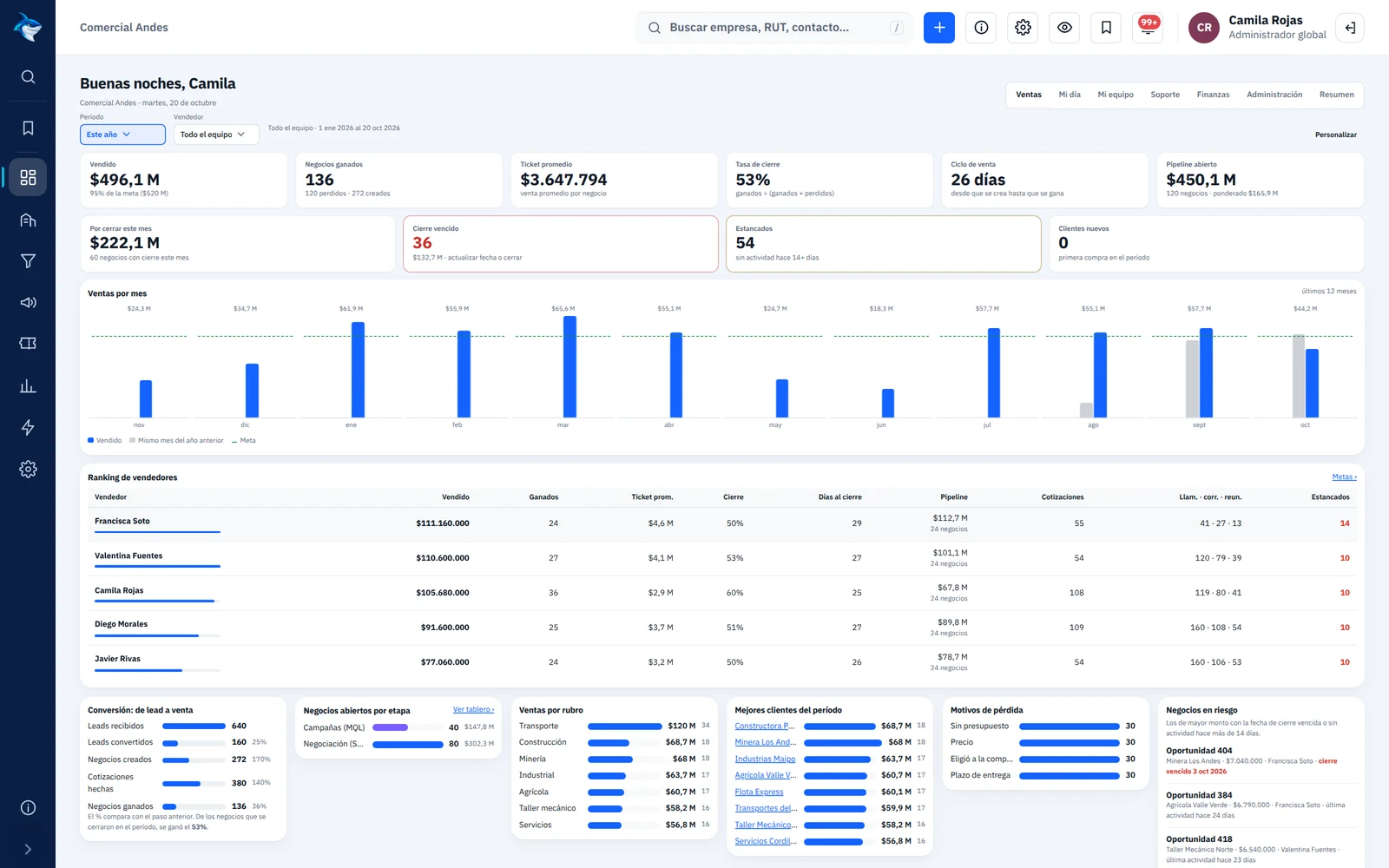 CRM Ventas
Ventas: empresas y contactos, negocios, cotizaciones con firma, secuencias de correo, ciclo de vida y temperatura del cliente.
Ver ayuda del CRM ↓CMMS MantenimientoAyuda del CMMS
Para empezar con el CMMS
- 1Activar mi cuentaVer guía →
Cómo activar su cuenta desde el correo de invitación, crear su clave y entrar por primera vez a Shark CMMS Mantenimiento.
- 2Ingresar y recuperar la clave olvidadaVer guía →
Cómo ingresar con su correo y clave, y qué hacer si olvidó la clave o la plataforma muestra un mensaje de error al entrar.
- 3Cambiar mi contraseñaVer guía →
Cómo cambiar su clave desde Mi cuenta cuando ya está dentro de la plataforma.
- 4Subir mi foto de perfilVer guía →
Cómo subir, recortar, cambiar o eliminar su fotografía de perfil y dónde se muestra.
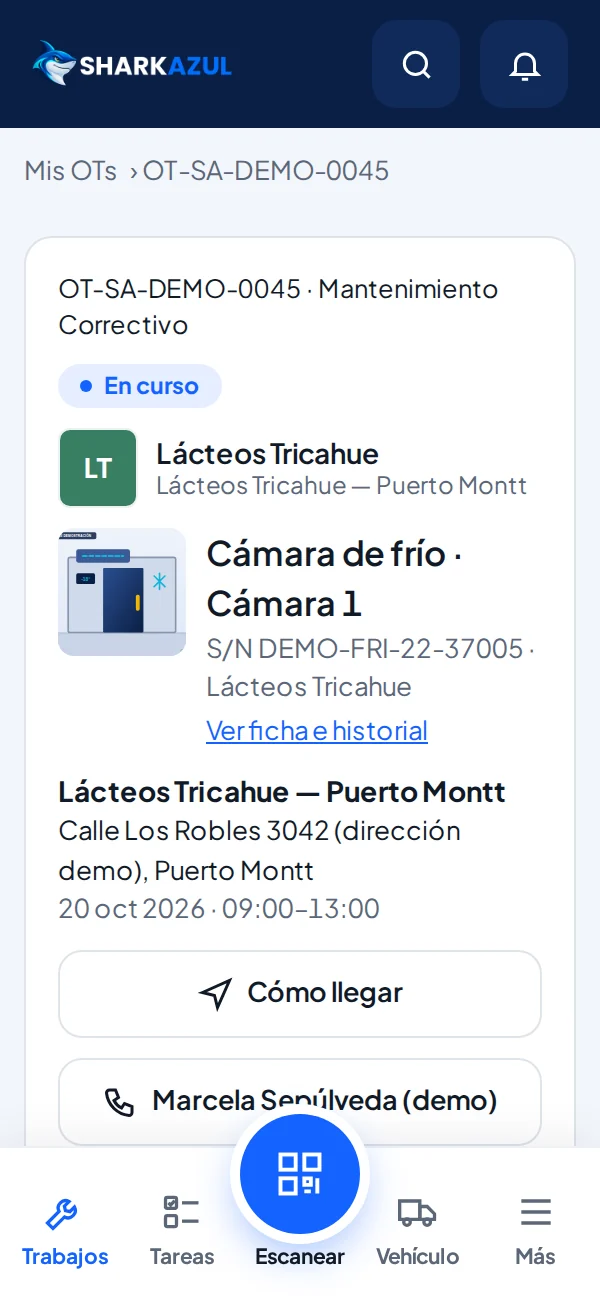
Manual de uso del CMMS
Todos los temas de esta ayuda en un solo documento para leer o imprimir.
Todos los temas del CMMS
Primeros pasos
Active su cuenta, ingrese, configure su perfil y conozca la pantalla principal.
5 artículos →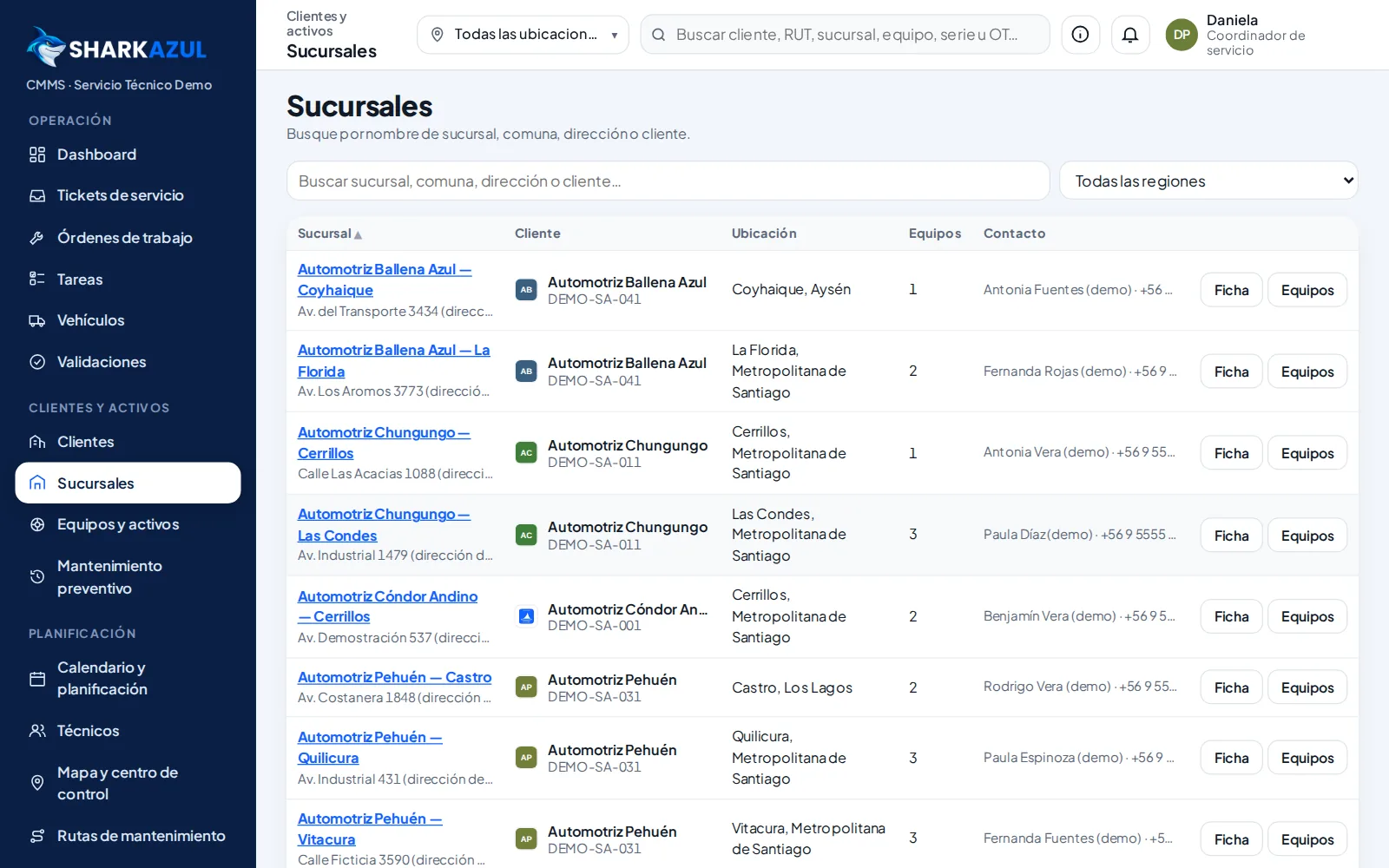
Clientes y sucursales
Cree empresas, valide el RUT y registre sucursales con su ubicación en el mapa.
3 artículos →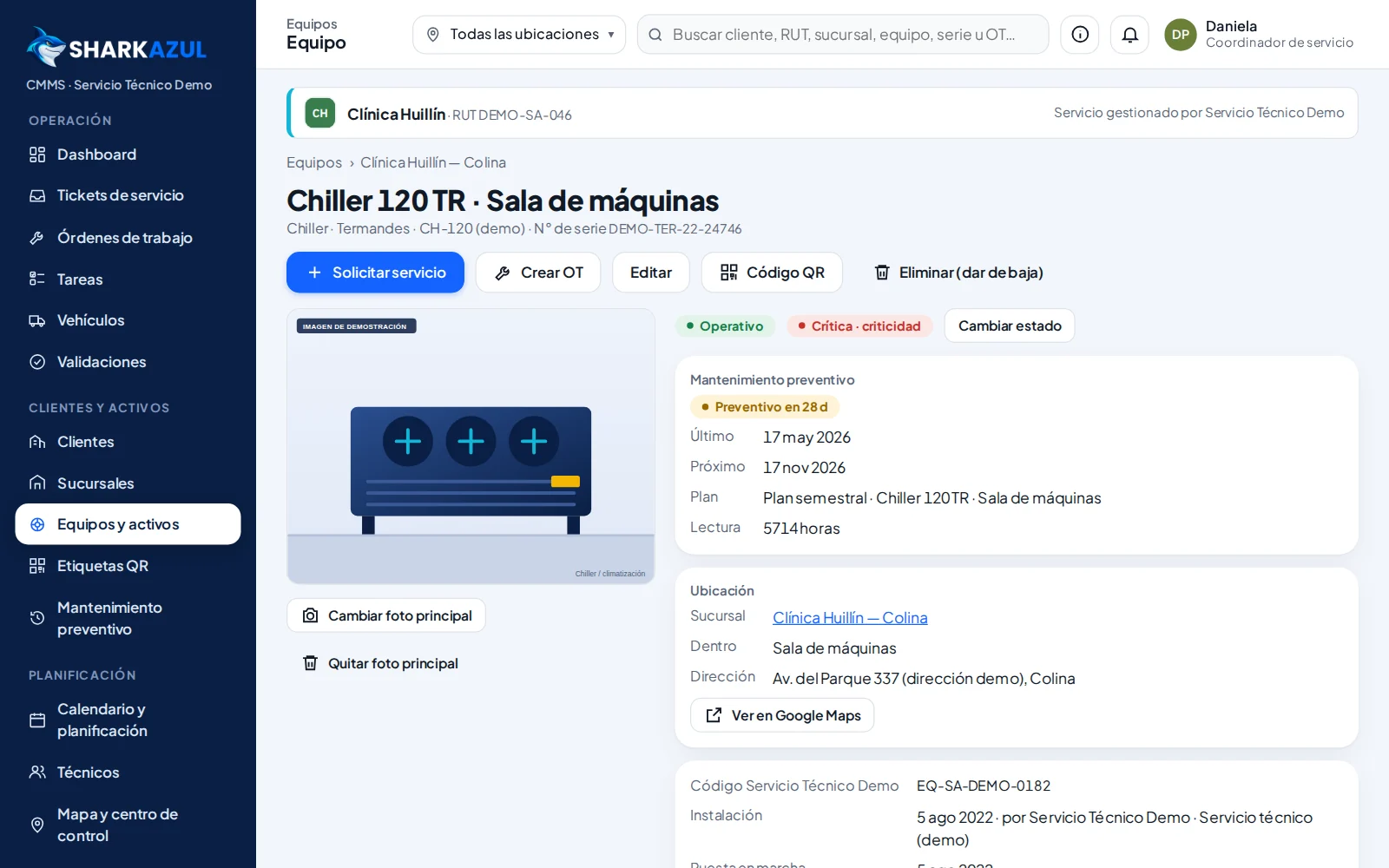
Equipos y códigos QR
Registre equipos, entienda sus estados e imprima y escanee sus etiquetas QR.
4 artículos →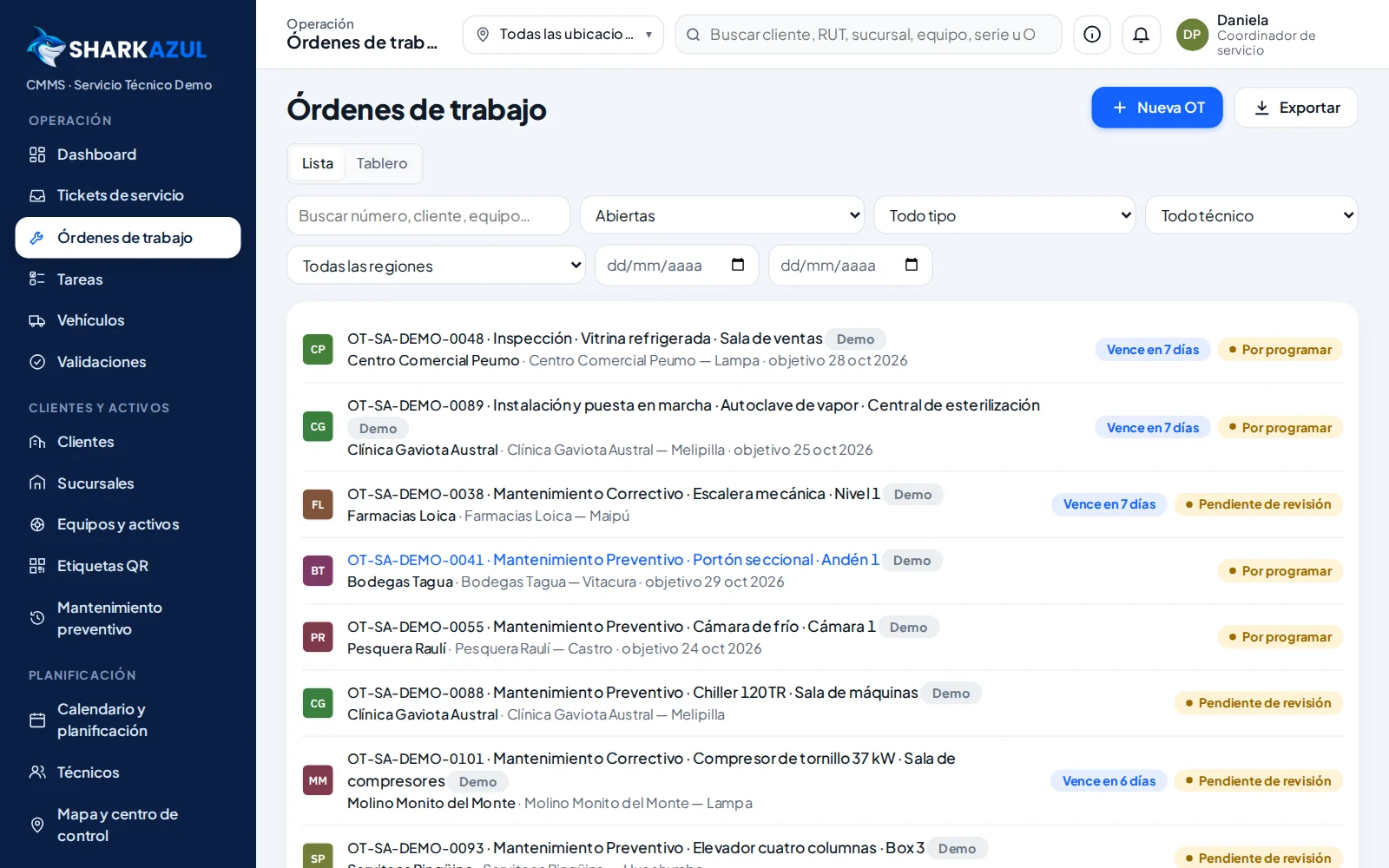
Solicitudes y órdenes de trabajo
Desde que el cliente pide un servicio hasta que la orden de trabajo se cierra.
6 artículos →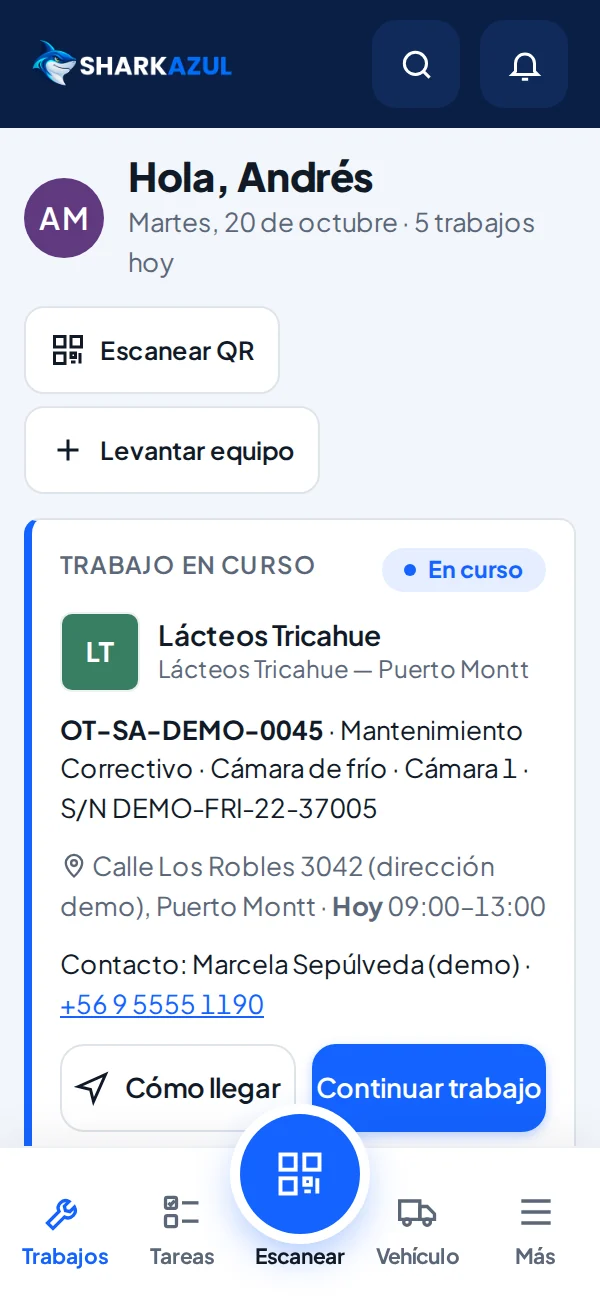
Terreno y celular
Ejecute órdenes de trabajo desde el teléfono, incluso sin señal.
6 artículos →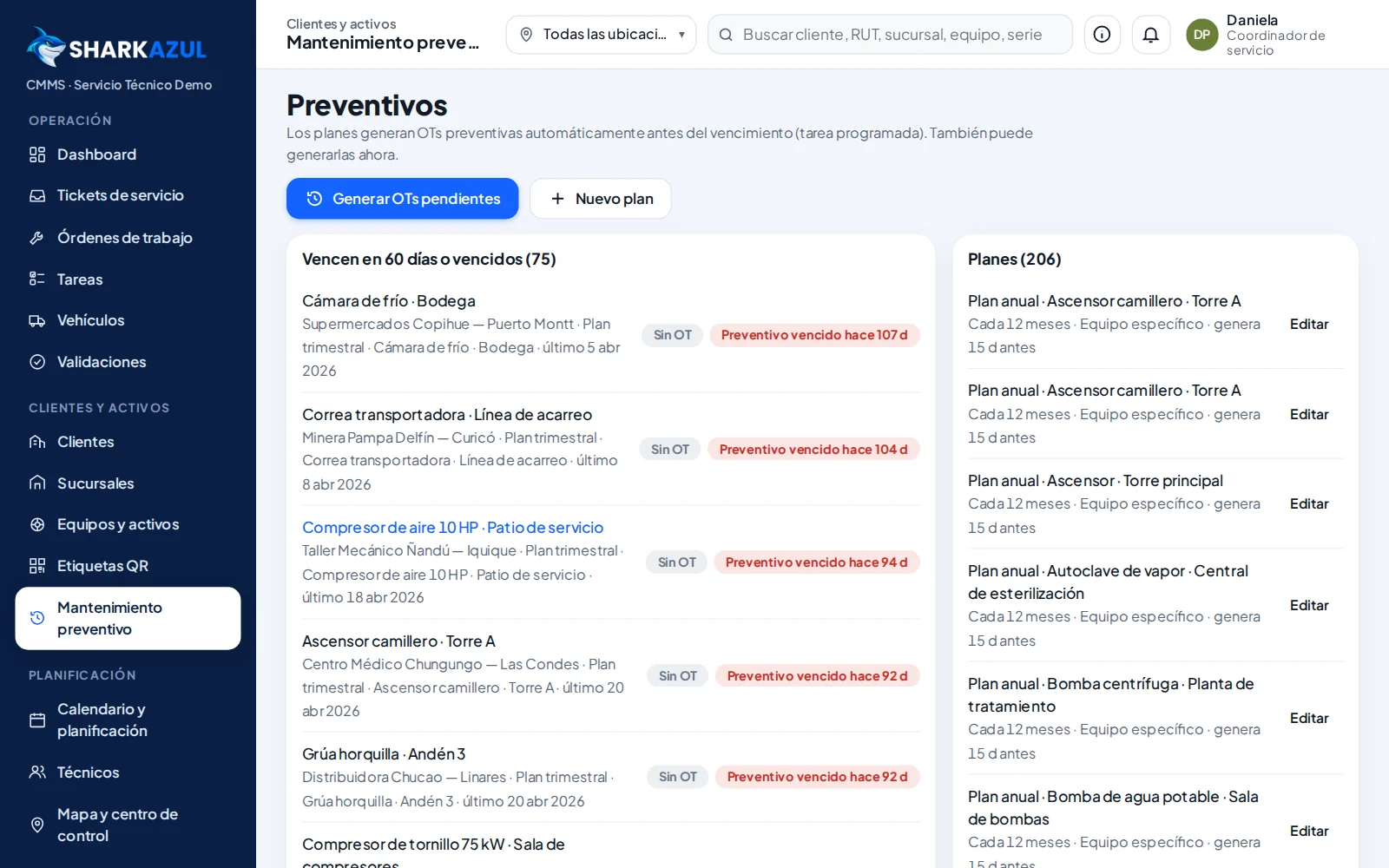
Preventivos y checklists
Planes de mantenimiento, generación de órdenes preventivas y listas de verificación.
3 artículos →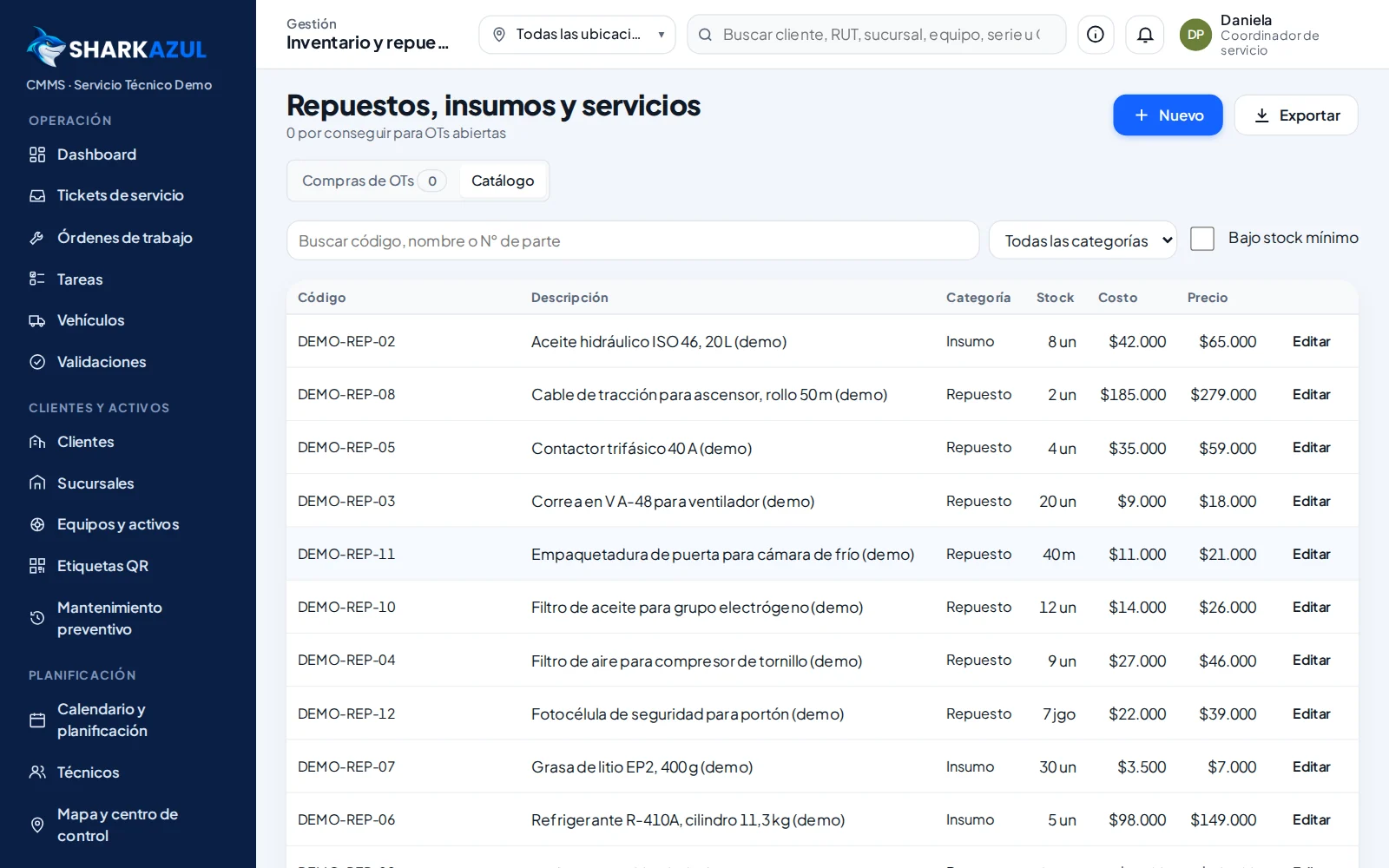
Inventario y repuestos
Catálogo de repuestos, stock y repuestos usados o requeridos en cada orden.
2 artículos →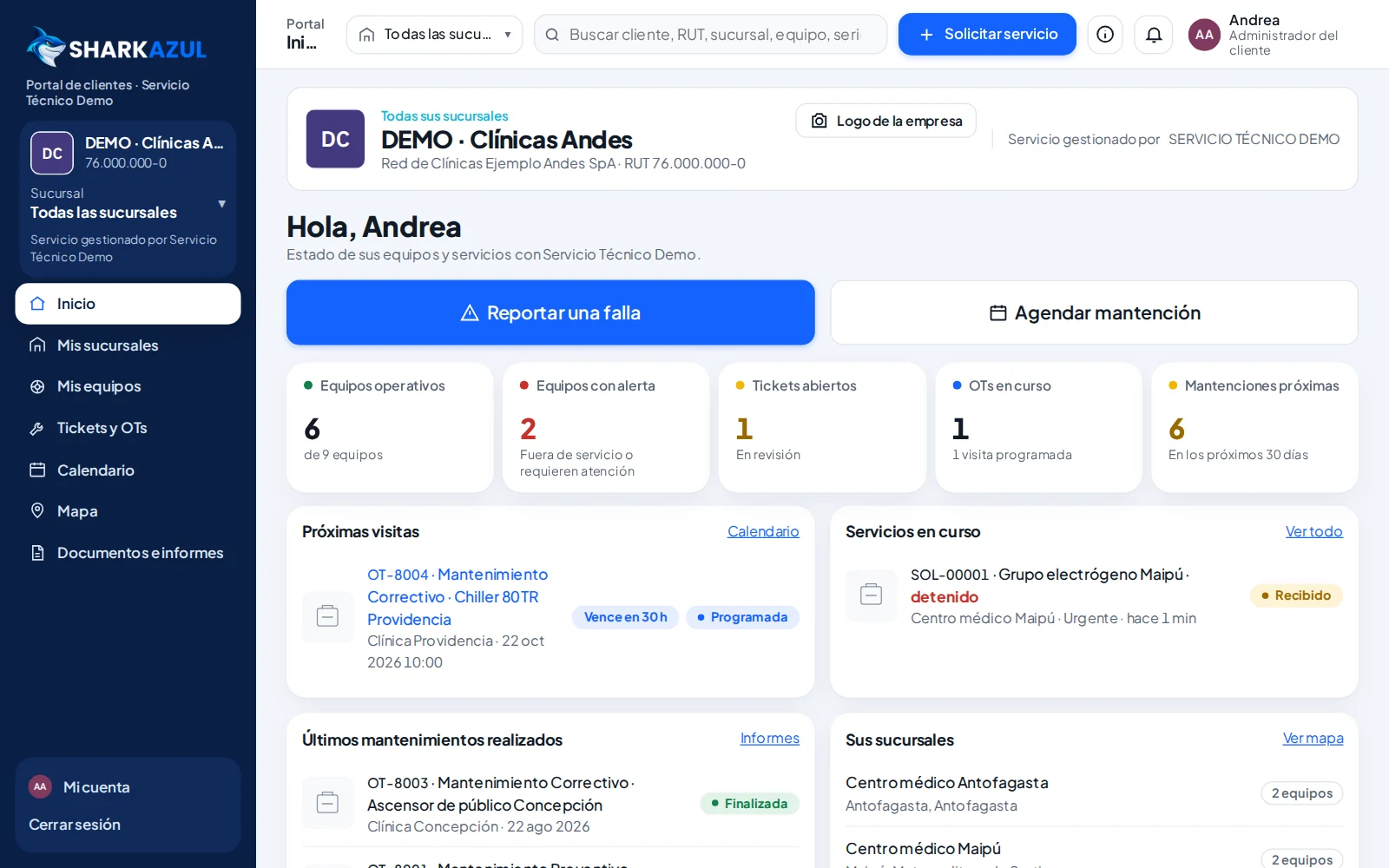
Portal de clientes
Lo que ven y pueden hacer las personas de sus clientes dentro de la plataforma.
4 artículos →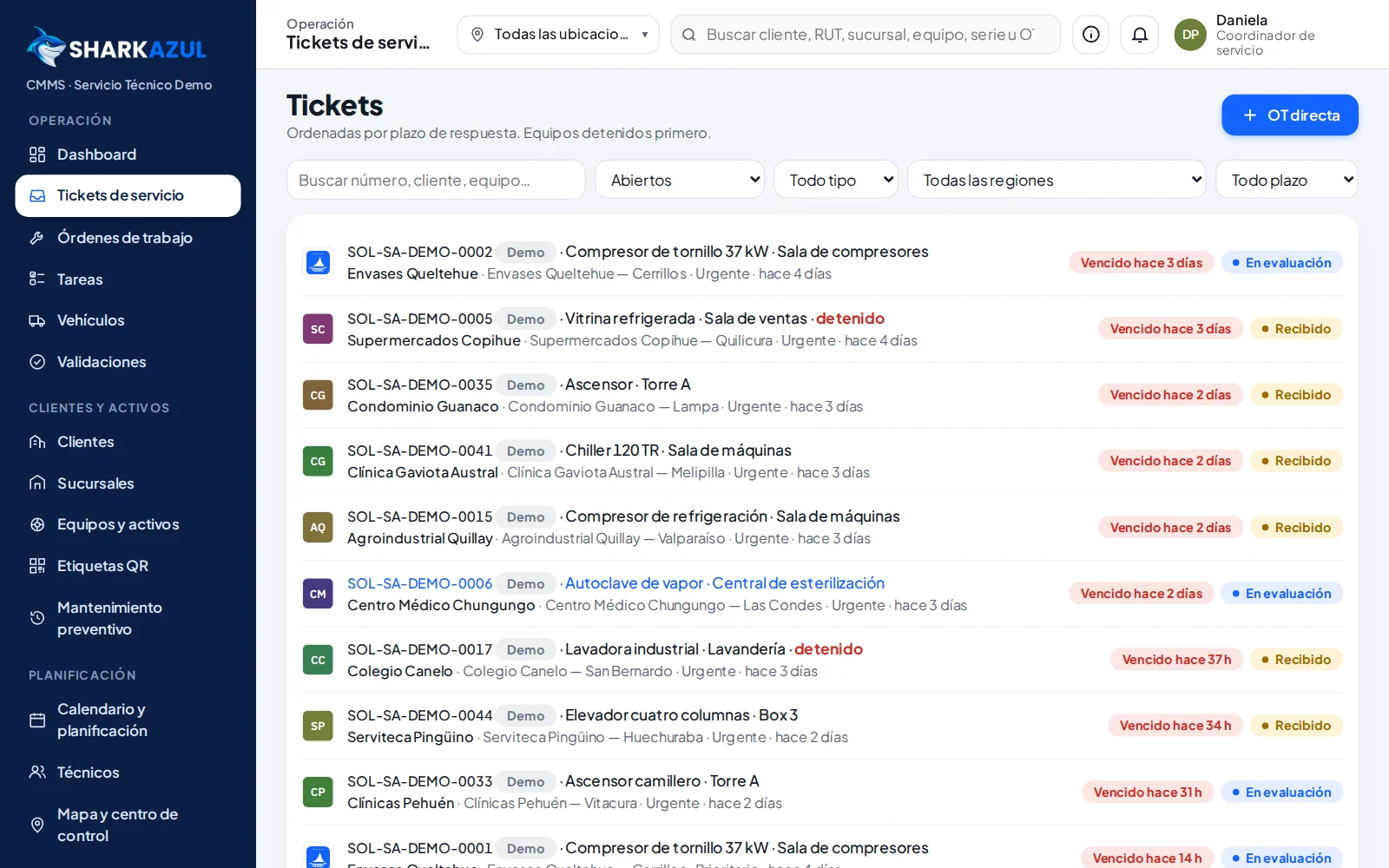
Cartera comercial
Cartera de vendedores, portal comercial, leads y oportunidades dentro del CMMS.
3 artículos →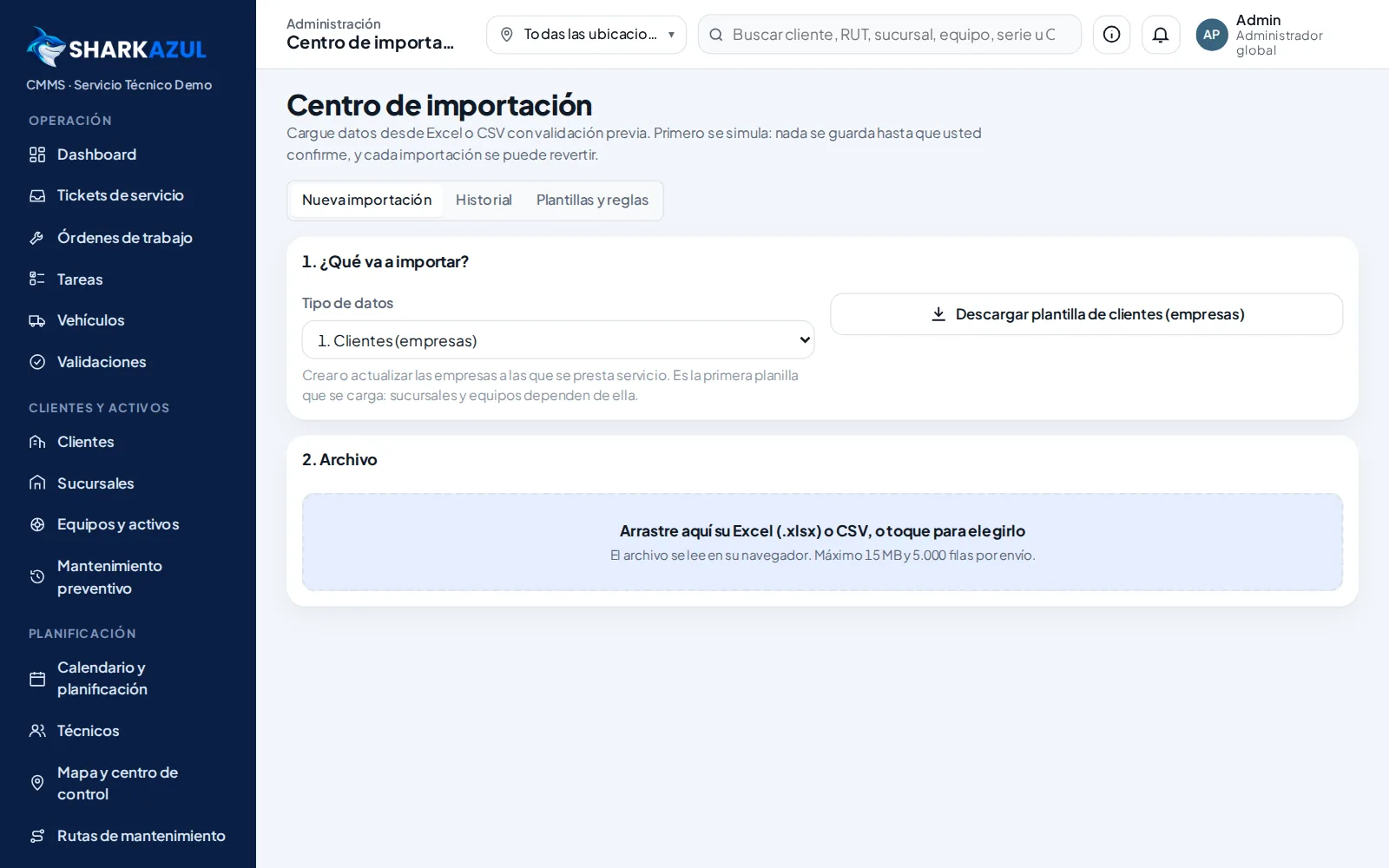
Importación de datos
Plantillas oficiales, simulación, errores frecuentes y reversión de importaciones.
4 artículos →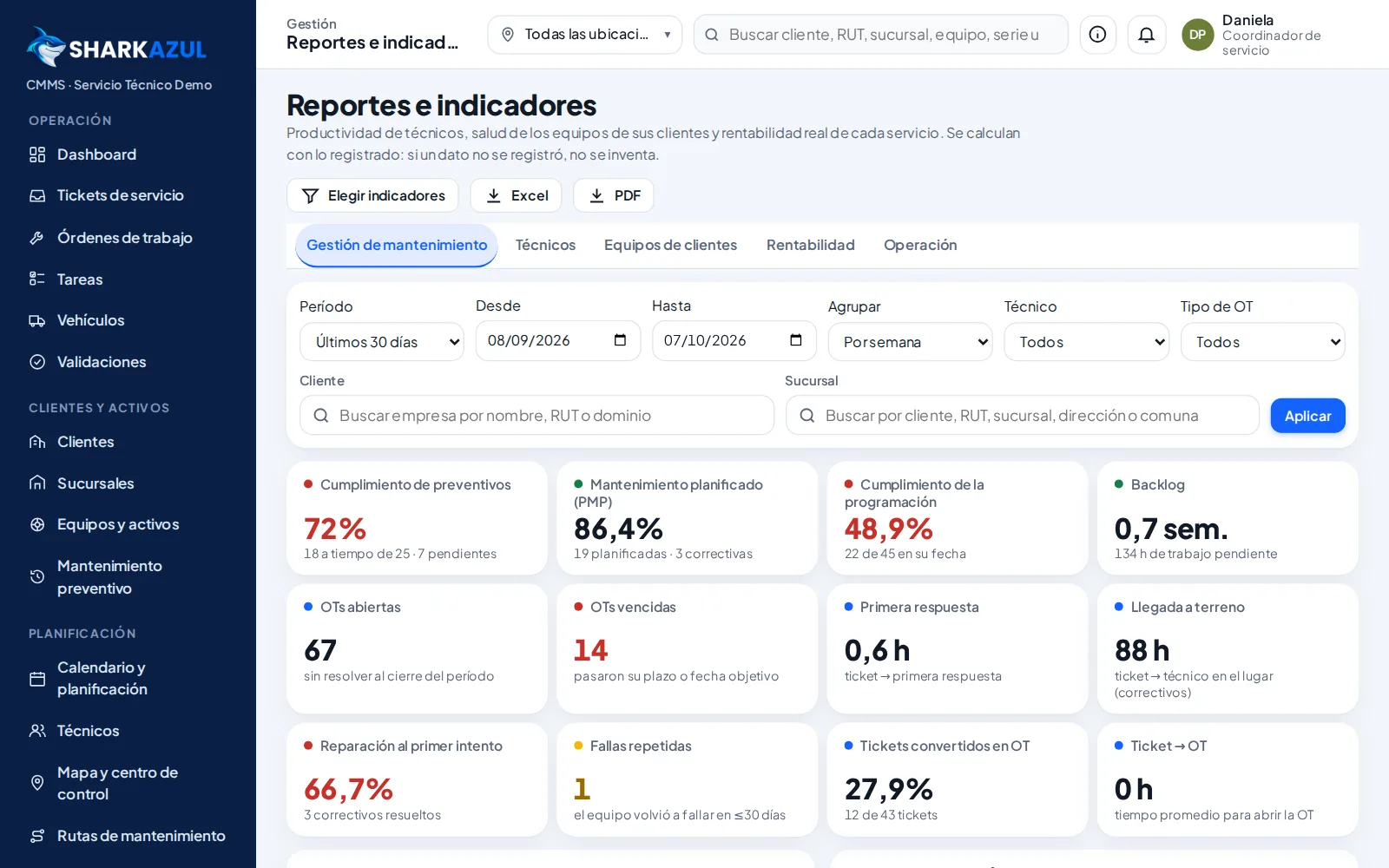
Reportes e indicadores
Qué mide el módulo de reportes y cómo exportar la información.
2 artículos →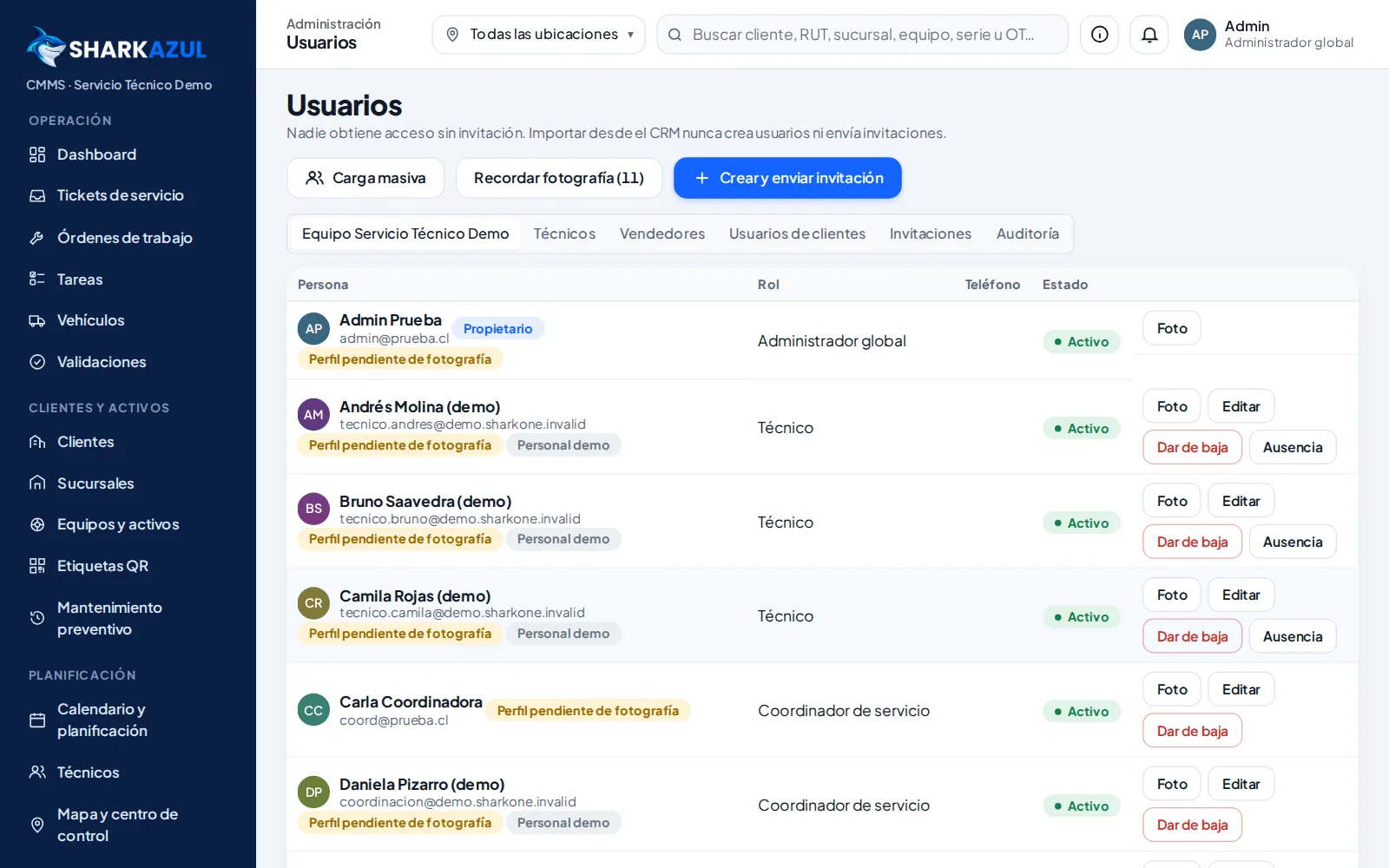
Usuarios y permisos
Invitaciones, roles, permisos adicionales y acceso a cada módulo.
3 artículos →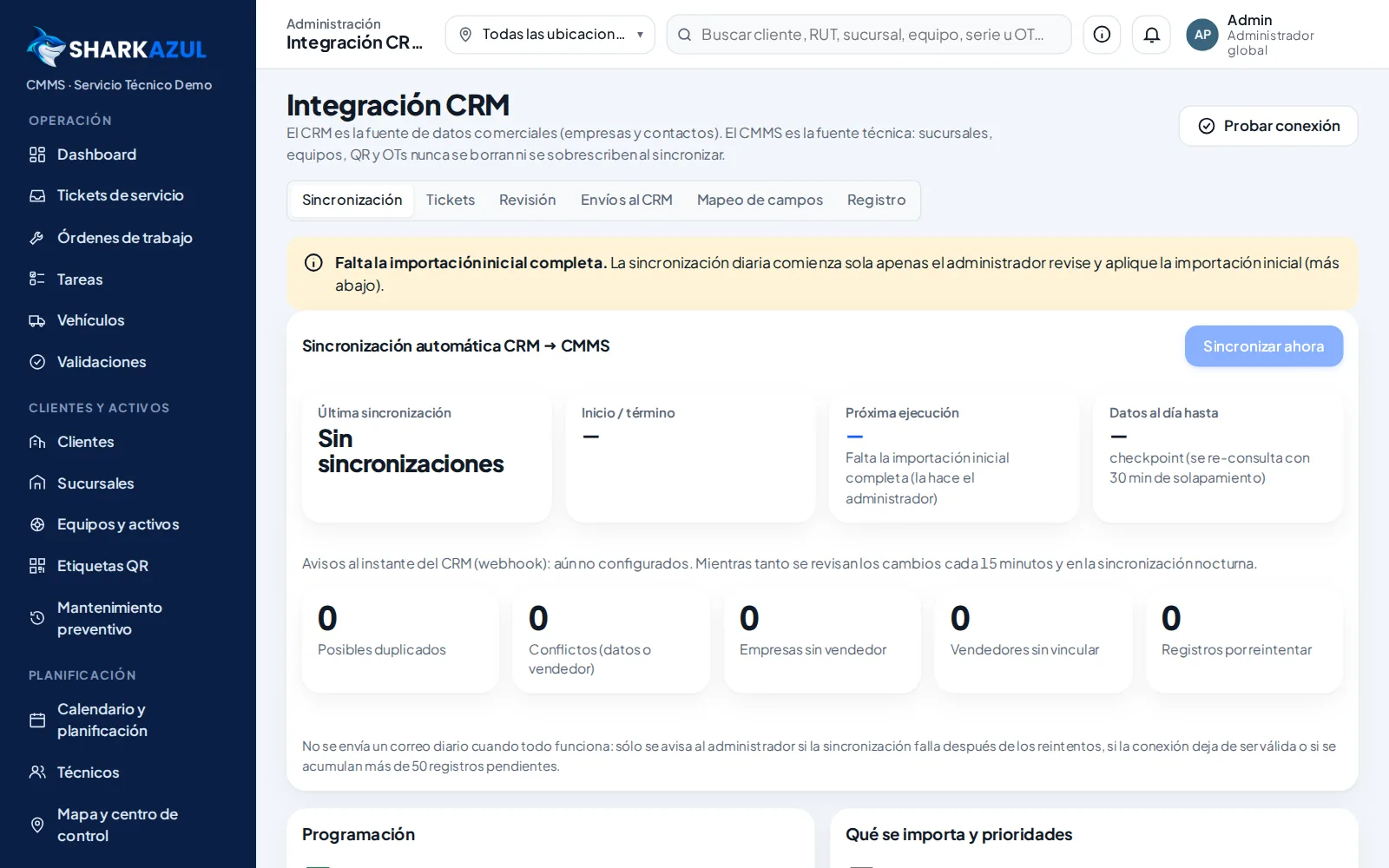
Integraciones
Sincronización con el CRM y revisión de registros en conflicto.
2 artículos →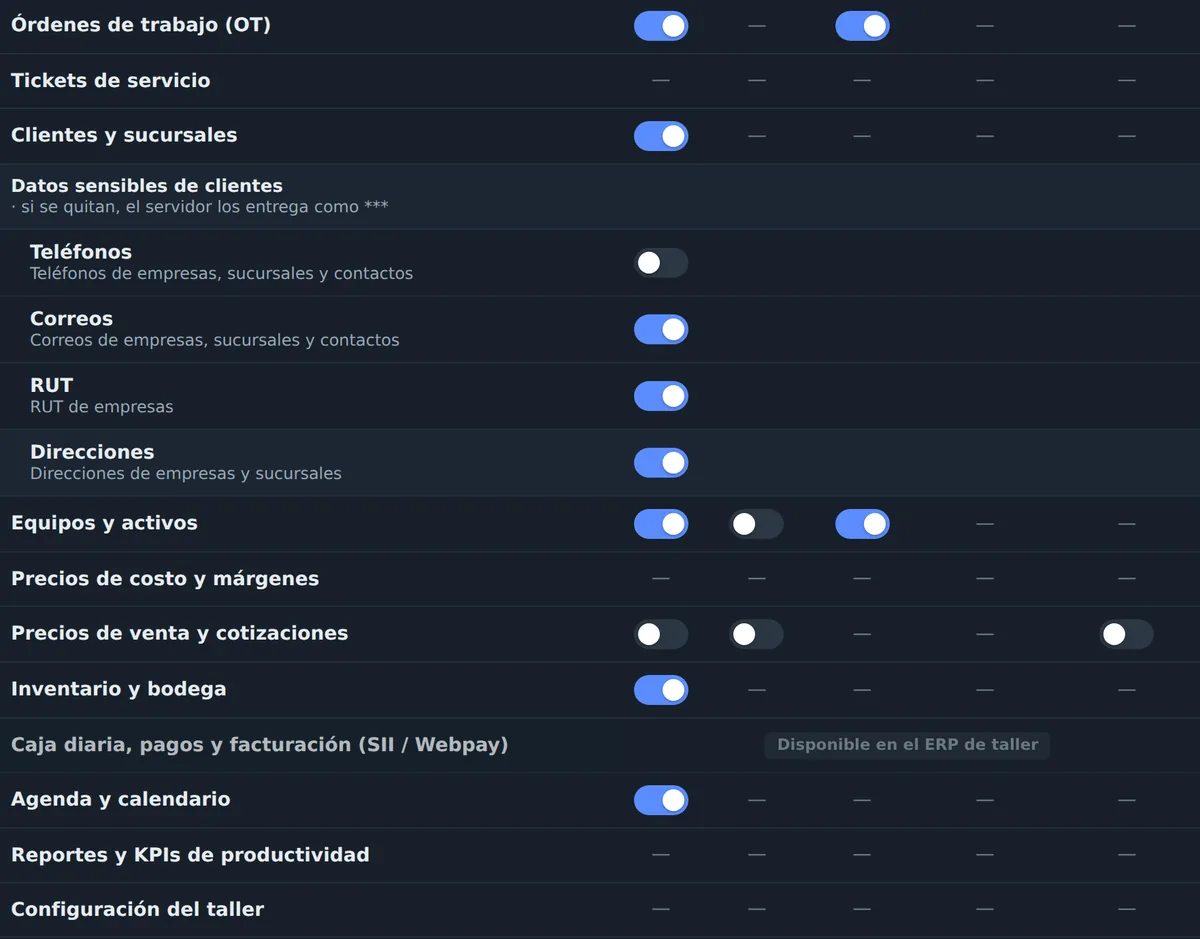
Seguridad y privacidad
Cómo se protegen su cuenta, sus fotografías y los datos de su empresa.
2 artículos →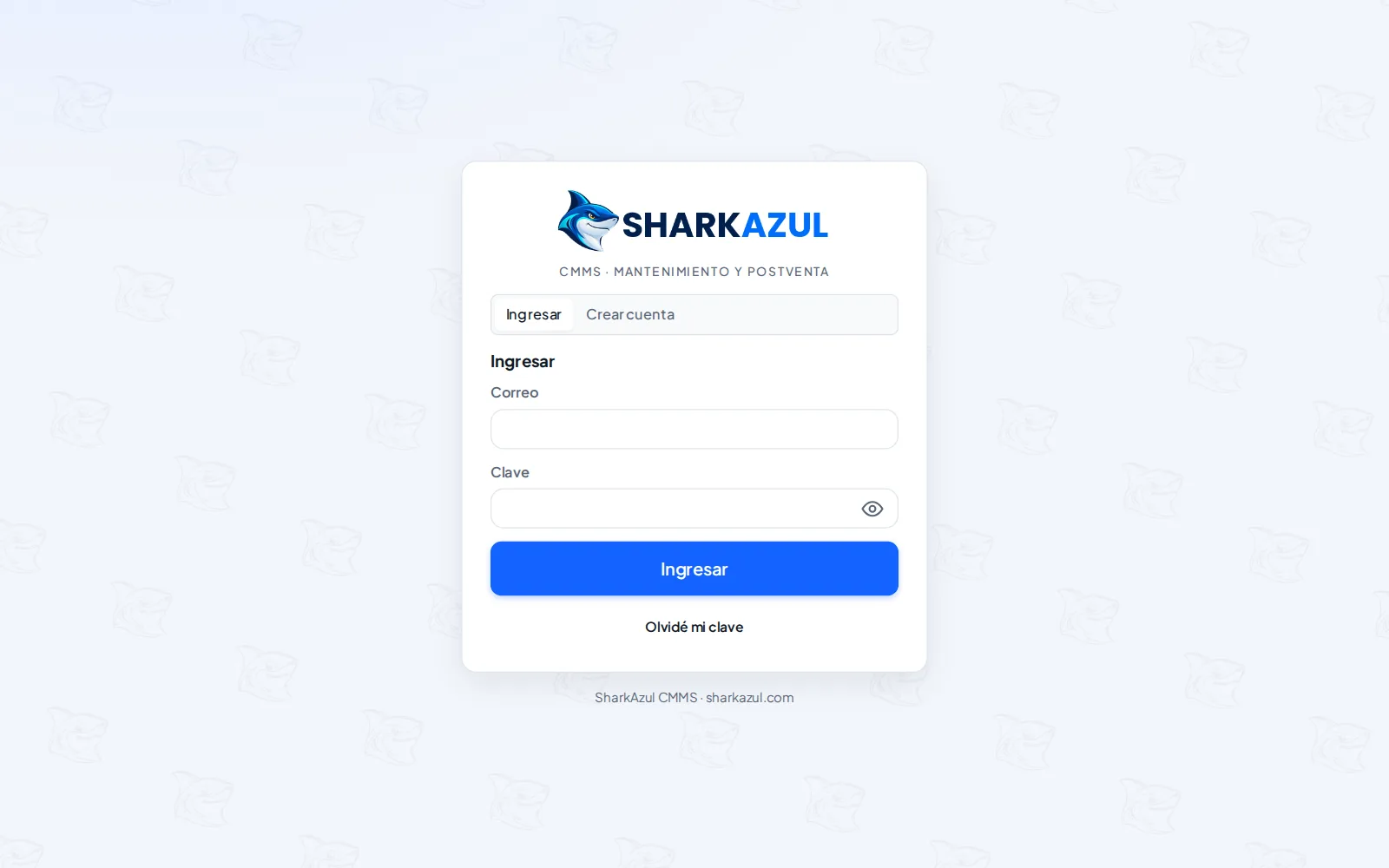
Solución de problemas
Respuestas rápidas cuando algo no aparece, no carga o no funciona como espera.
4 artículos →Problemas frecuentes del CMMS
ERP TallerAyuda del ERP Taller
Para empezar con el ERP Taller
- 1Activar mi cuenta del ERP TallerVer guía →
Cómo activar su cuenta de Shark ERP Taller desde la invitación y entrar por primera vez.
- 2Ingresar y recuperar la contraseña (ERP Taller)Ver guía →
Cómo entrar a erp.sharkazul.com con correo y contraseña o con Google, y qué hacer si la olvidó.
- 3Conocer la pantalla «Hoy»Ver guía →
Qué muestra el panel Hoy: citas, vehículos en el taller, trabajos esperando al cliente y cobros.
Manual de uso del ERP Taller
Todos los temas de esta ayuda en un solo documento para leer o imprimir.
Todos los temas del ERP Taller
Primeros pasos
Active su cuenta, ingrese y conozca la pantalla Hoy del ERP Taller.
3 artículos →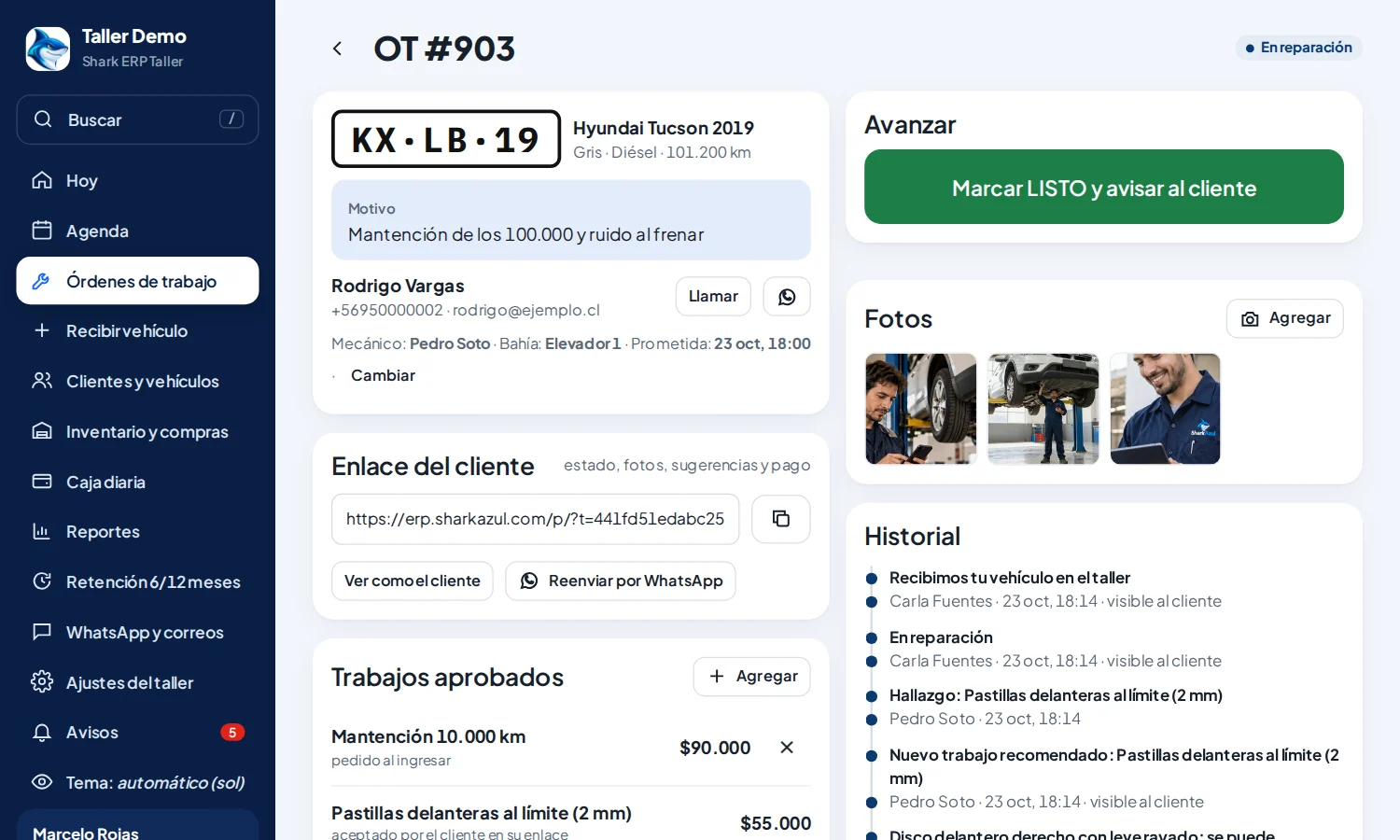
Recepción y órdenes de trabajo
Reciba vehículos, avance la OT, use el enlace del cliente, cobre y entregue.
4 artículos →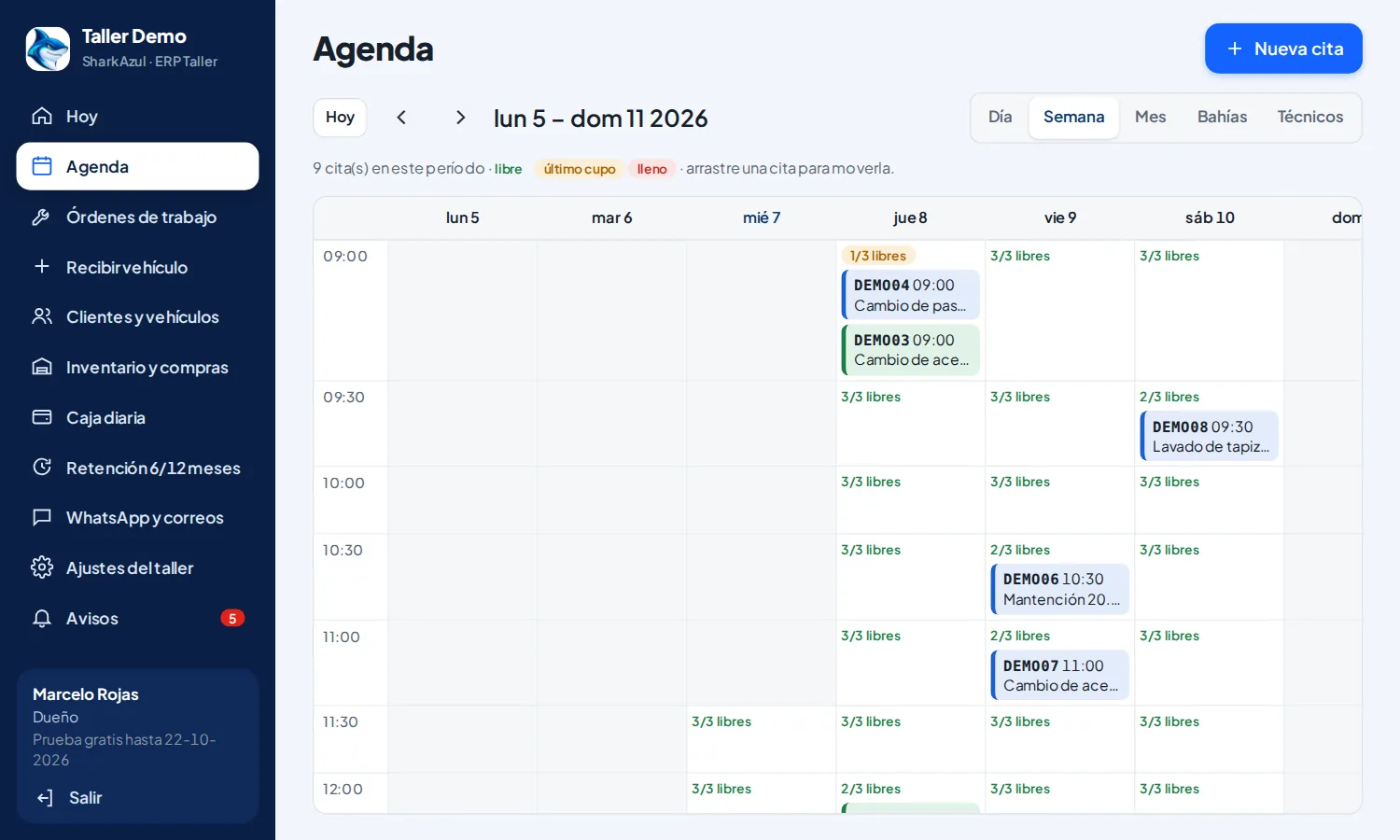
Agenda y reservas online
Citas por día y semana, recordatorios y el enlace de reservas para sus clientes.
2 artículos →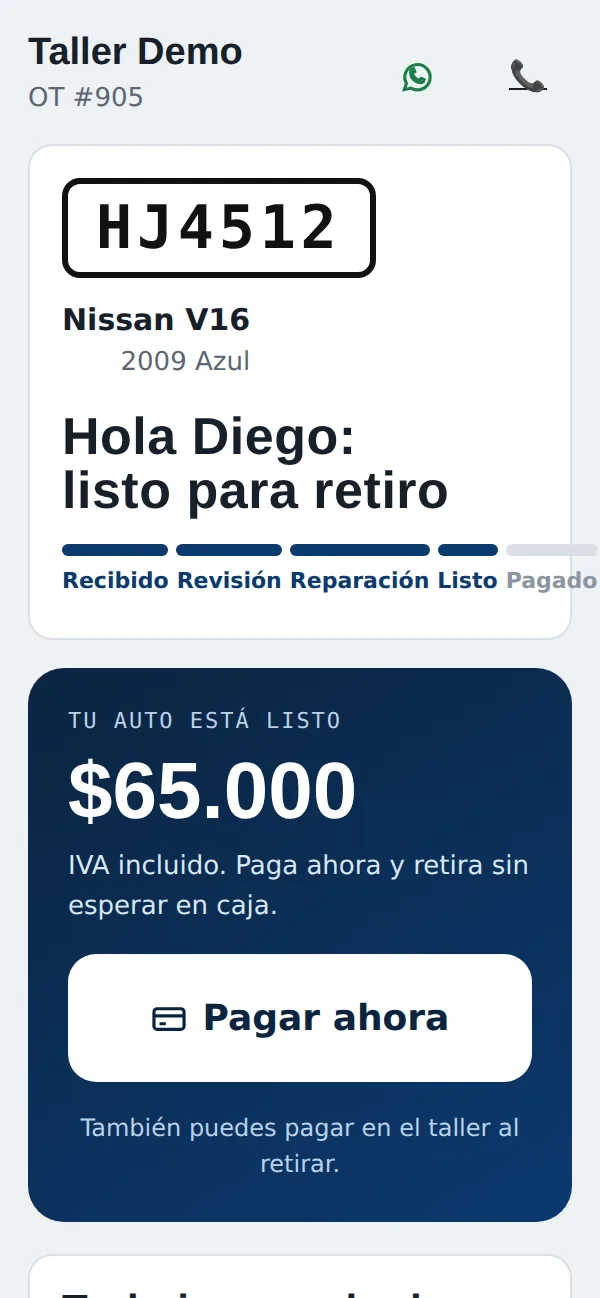
Inventario, compras y caja
Repuestos con stock, compras a proveedores, costo promedio y caja diaria.
3 artículos →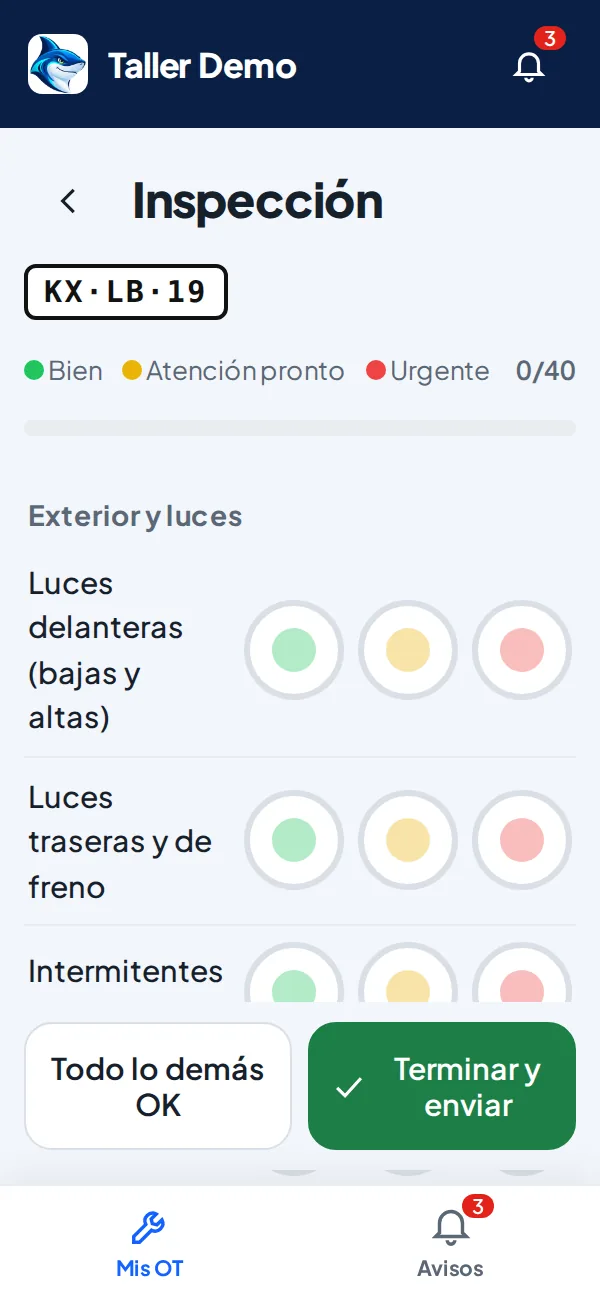
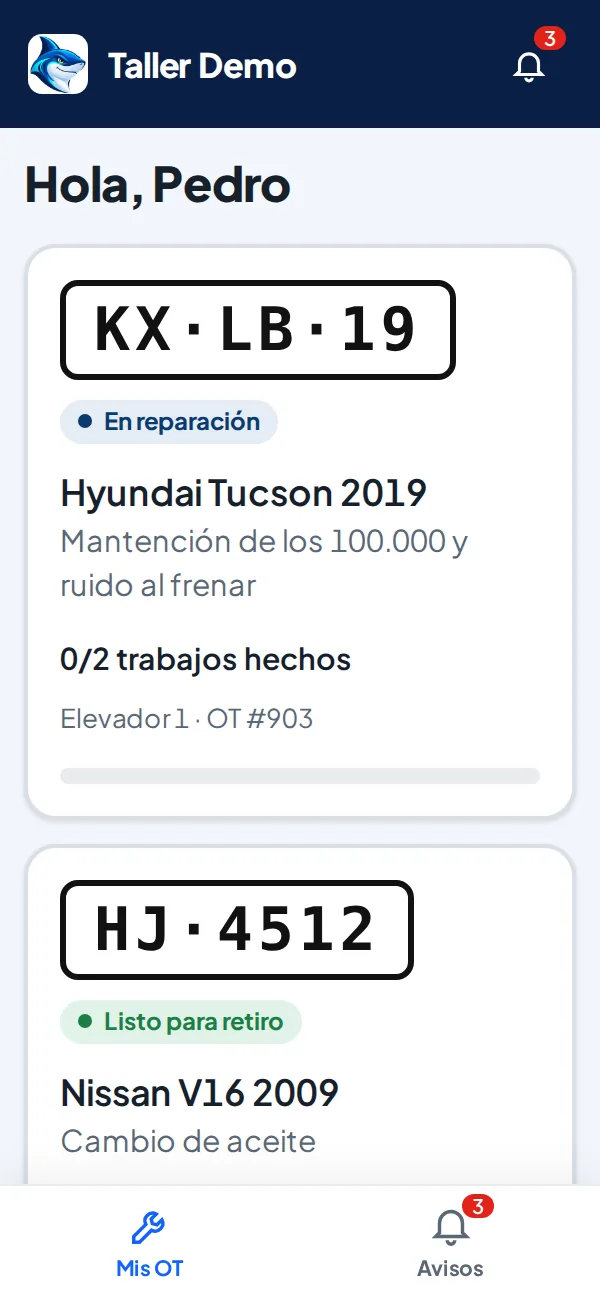
App del mecánico
Mis OT, inspección de 40 puntos, fotos y hallazgos desde el celular.
1 artículos →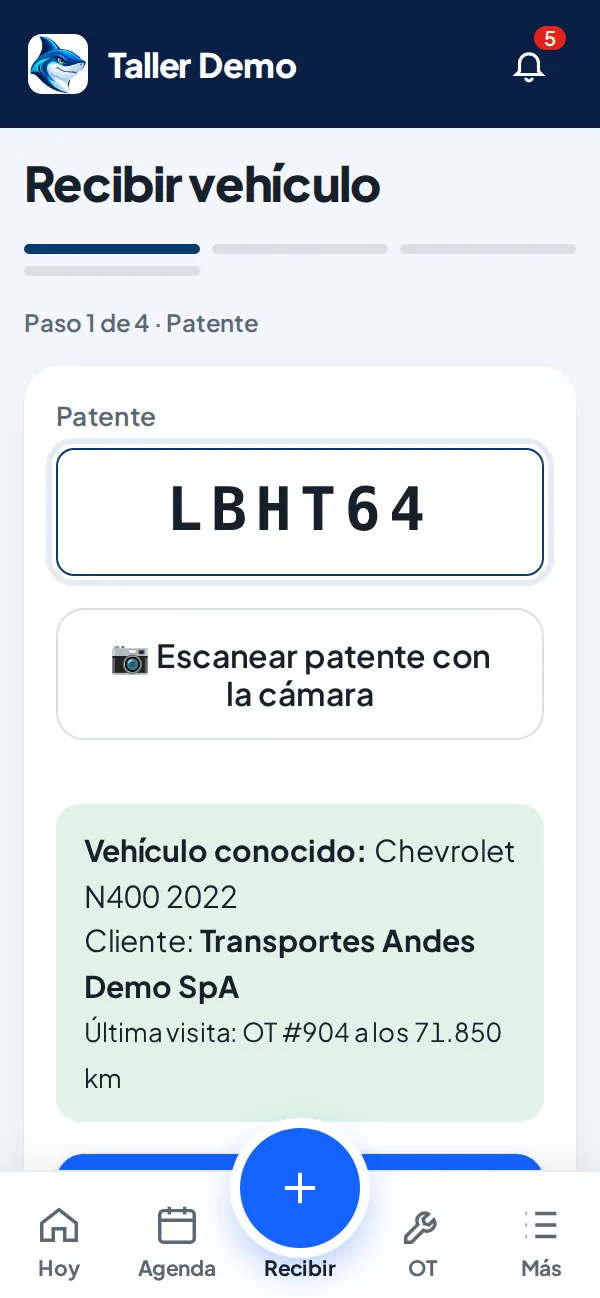
Equipo, permisos y ajustes
Invite a su equipo, personalice permisos y configure servicios y precios.
3 artículos →EMS GastosAyuda del EMS
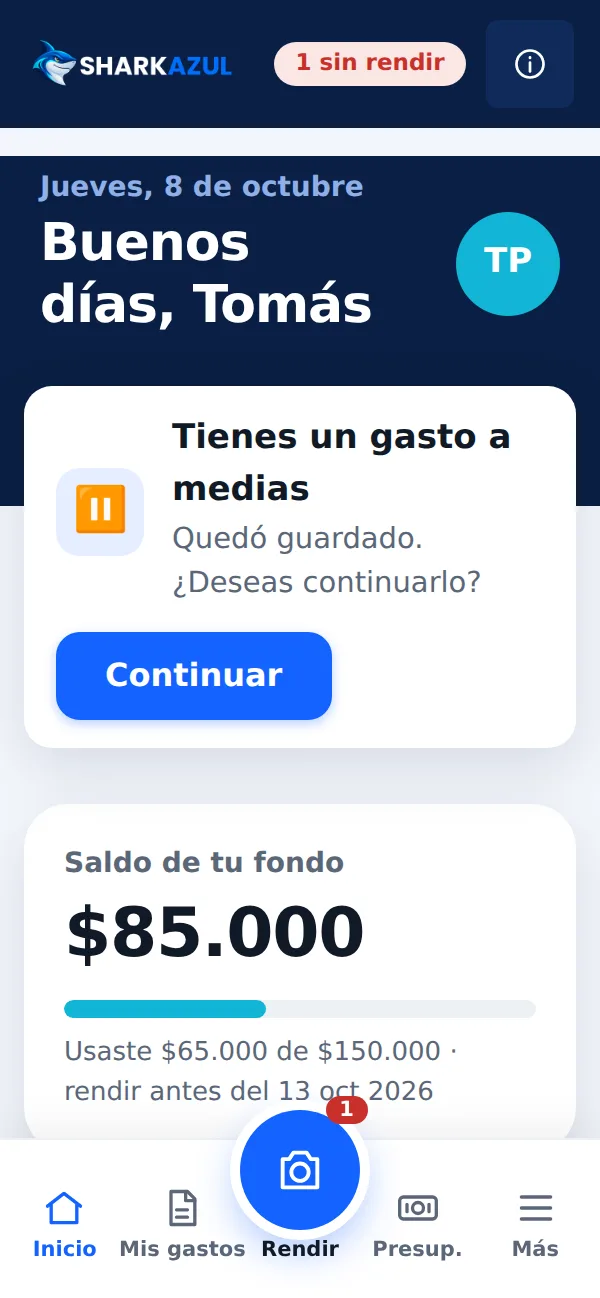
Para empezar con el EMS
- 1Ingresar a Shark EMS GastosVer guía →
Cómo entrar a ems.sharkazul.com con Google o con un enlace a su correo, y qué hacer si su correo no está registrado.
- 2Instalar EMS en el celular como una appVer guía →
Agregue EMS a la pantalla de inicio de su Android o iPhone: funciona como una app y también sin señal.
- 3Activar los avisos en el celularVer guía →
Reciba un aviso cuando deja un gasto a medias, cuando le piden corregir uno o cuando hay algo para aprobar.
- 4Qué hace cada perfilVer guía →
Empleado, jefe de área, Finanzas y administrador: qué puede hacer cada uno en EMS.
Manual de uso del EMS
Todos los temas de esta ayuda en un solo documento para leer o imprimir.
Todos los temas del EMS
Primeros pasos
Ingrese, instale la app en su celular, active los avisos y conozca los perfiles.
4 artículos →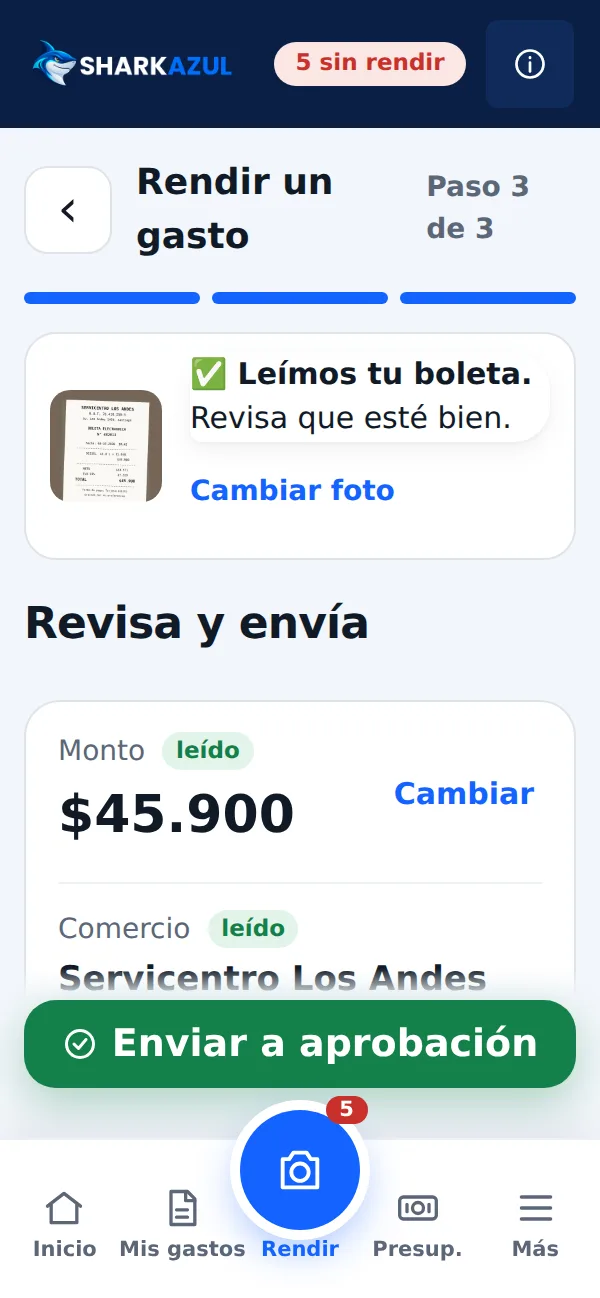
Rendir gastos
Foto de la boleta, sin boleta, varias juntas, sin señal, kilometraje, TAG y montos sobre lo permitido.
8 artículos →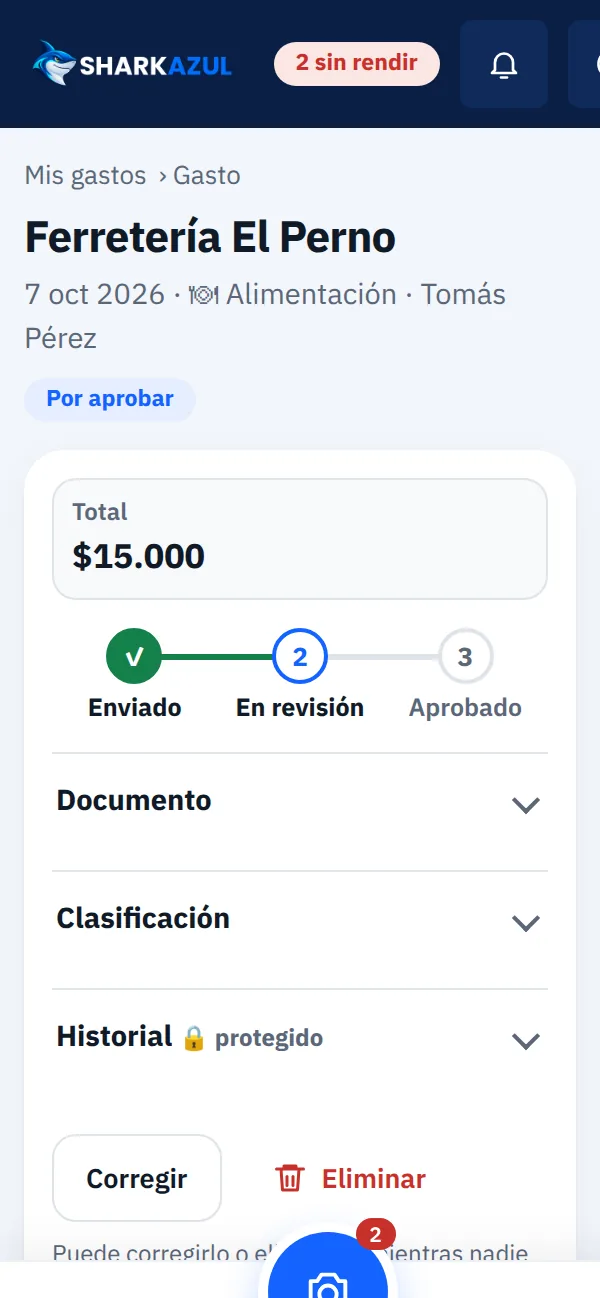
Mis gastos
Estados, correcciones, reembolsos y fondos por rendir.
3 artículos →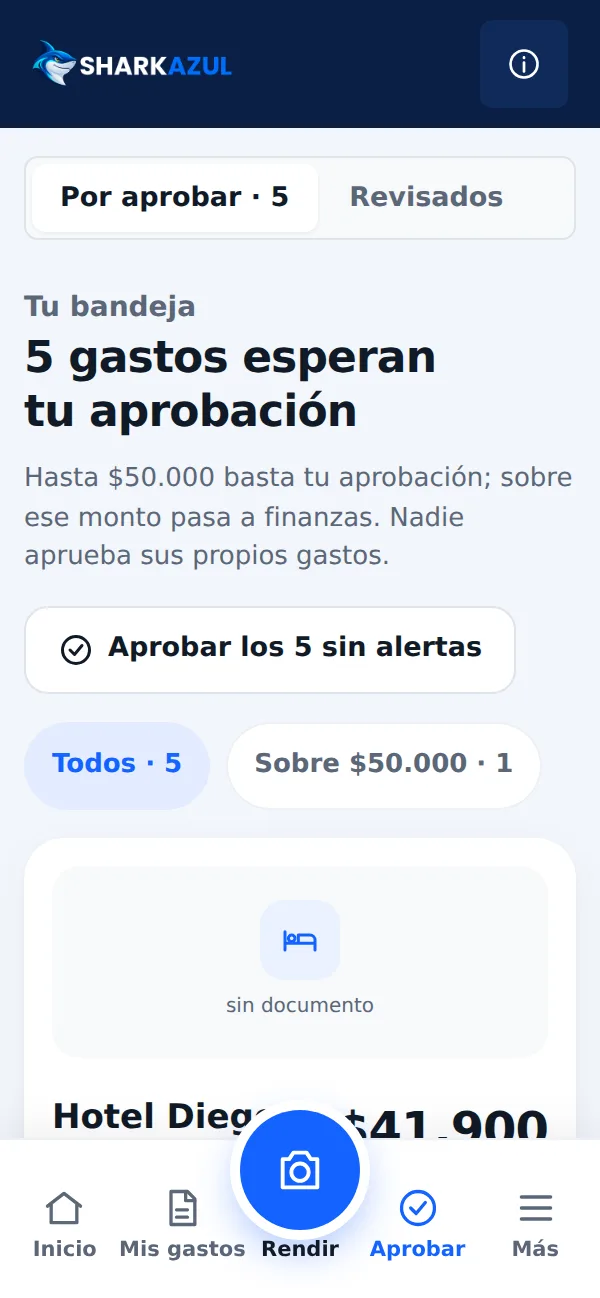
Aprobar gastos
Aprobar, rechazar, corregir, devolver o aprobar sólo una parte, y qué significa cada alerta.
3 artículos →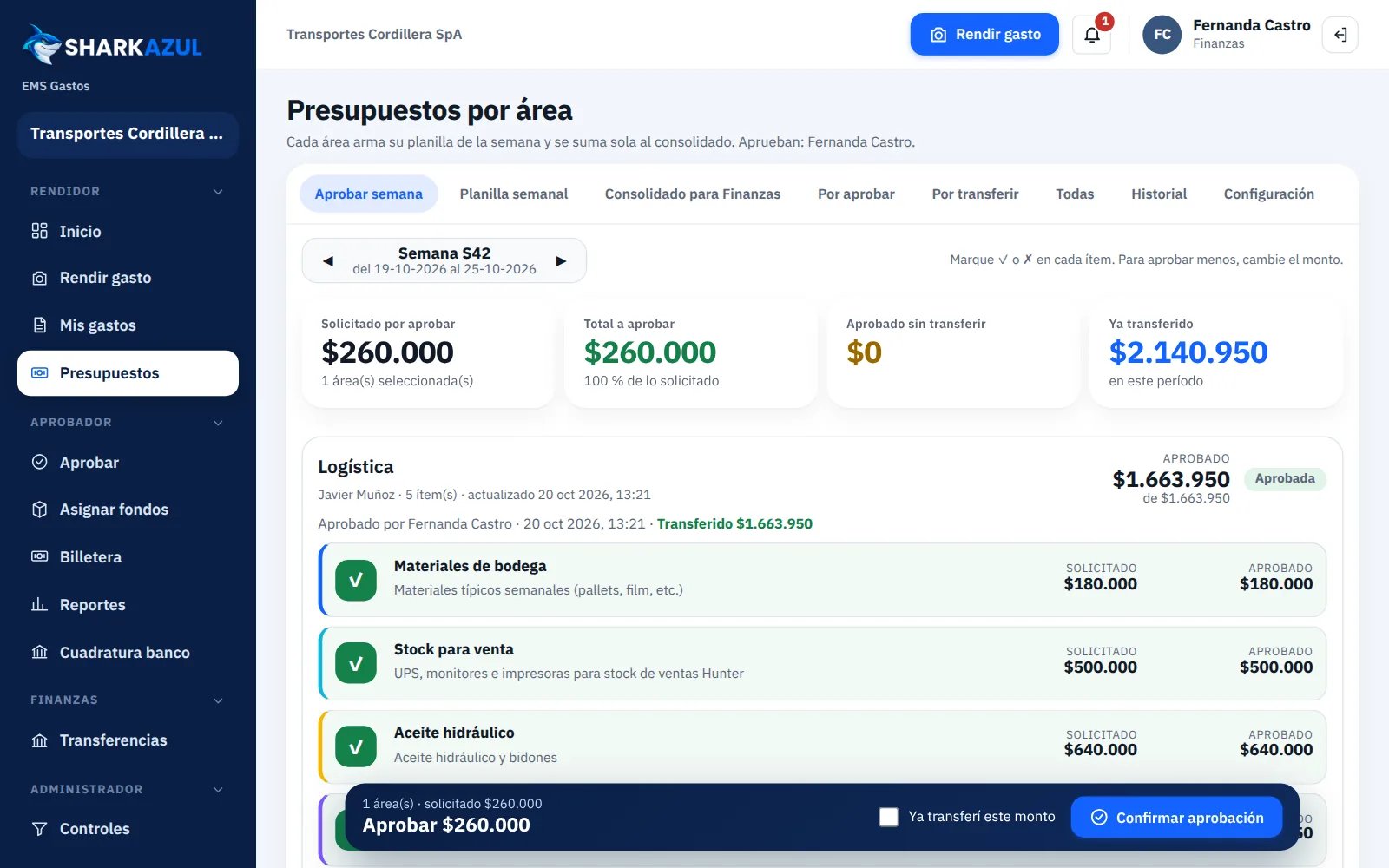
Presupuestos y fondos
Planilla del área, aprobación, transferencias, fondos por rendir y billetera.
6 artículos →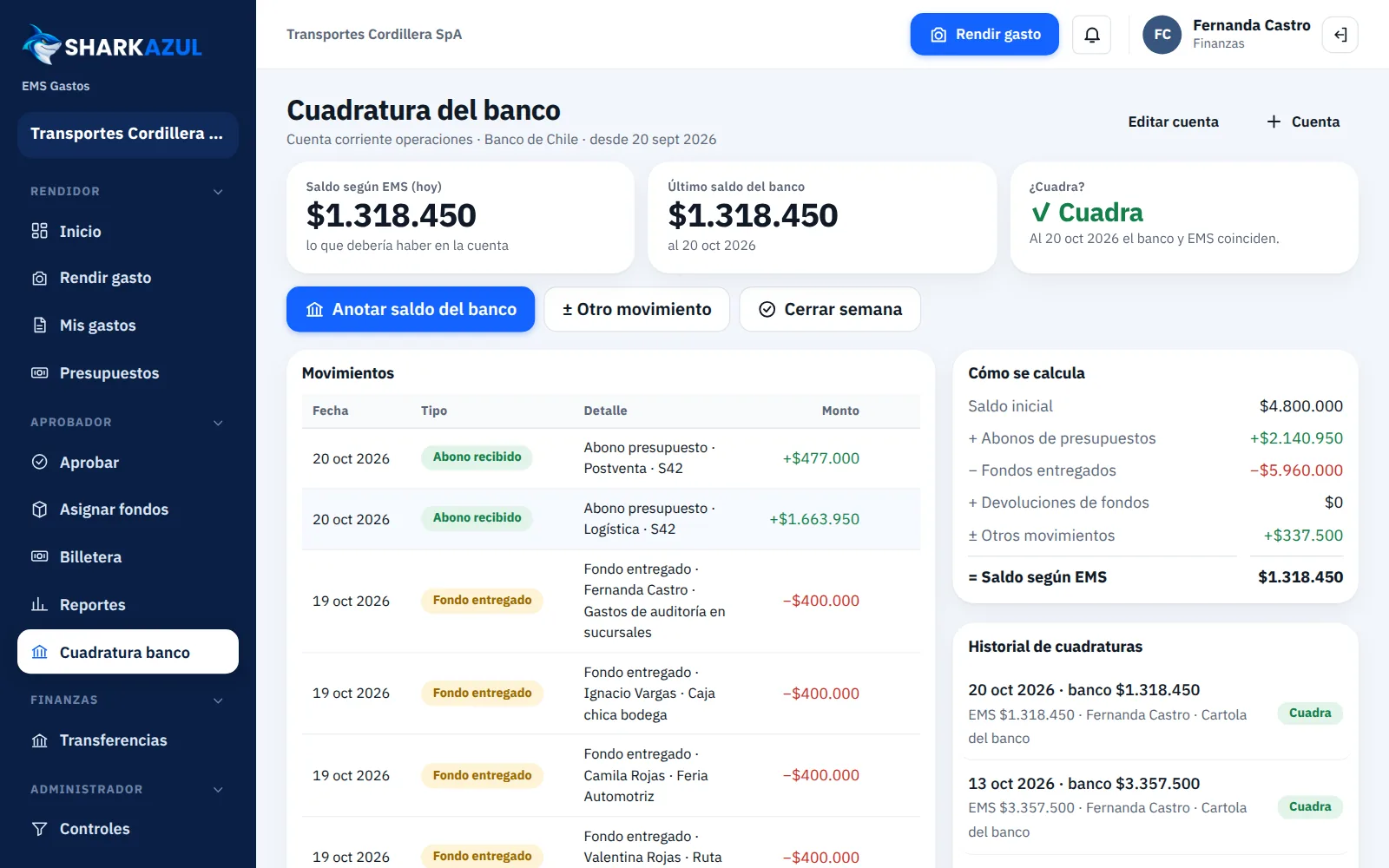
Cuadratura del banco
Compare con la cartola y cierre cada período con devolución o reposición.
1 artículos →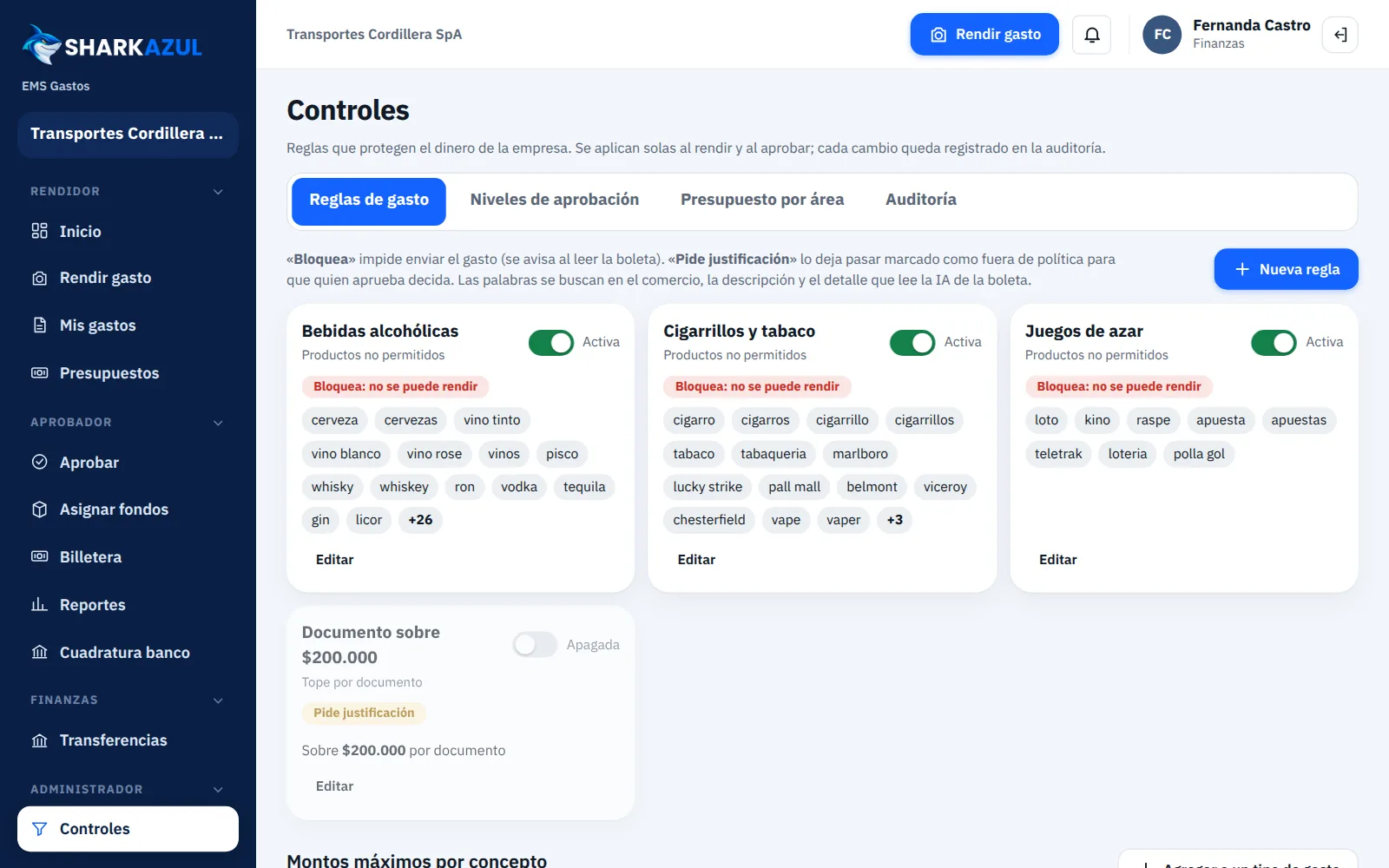
Administración
Personas, aprobadores, tipos de gasto con topes, contabilidad, auditoría y conexión con el CMMS.
4 artículos →CRM VentasAyuda del CRM
Para empezar con el CRM
- 1Conectar mi Gmail (correo y calendario)Ver guía →
Para enviar correos y cotizaciones desde el CRM, que las secuencias funcionen y que las reuniones queden en su Google Calendar y en el del cliente.
- 2Datos de la empresa en las cotizacionesVer guía →
Razón social, RUT, logo, color y condiciones que ve el cliente en cada cotización.
- 3Recibir en el CRM los formularios del sitio webVer guía →
Quien pide una demostración, una cotización o que lo contacten en el sitio web entra solo como lead, asignado a un vendedor y con la tarea Contactar para hoy.
- 4Usar el menú de la izquierdaVer guía →
La barra angosta deja más espacio para trabajar; cada ícono agrupa varias opciones.
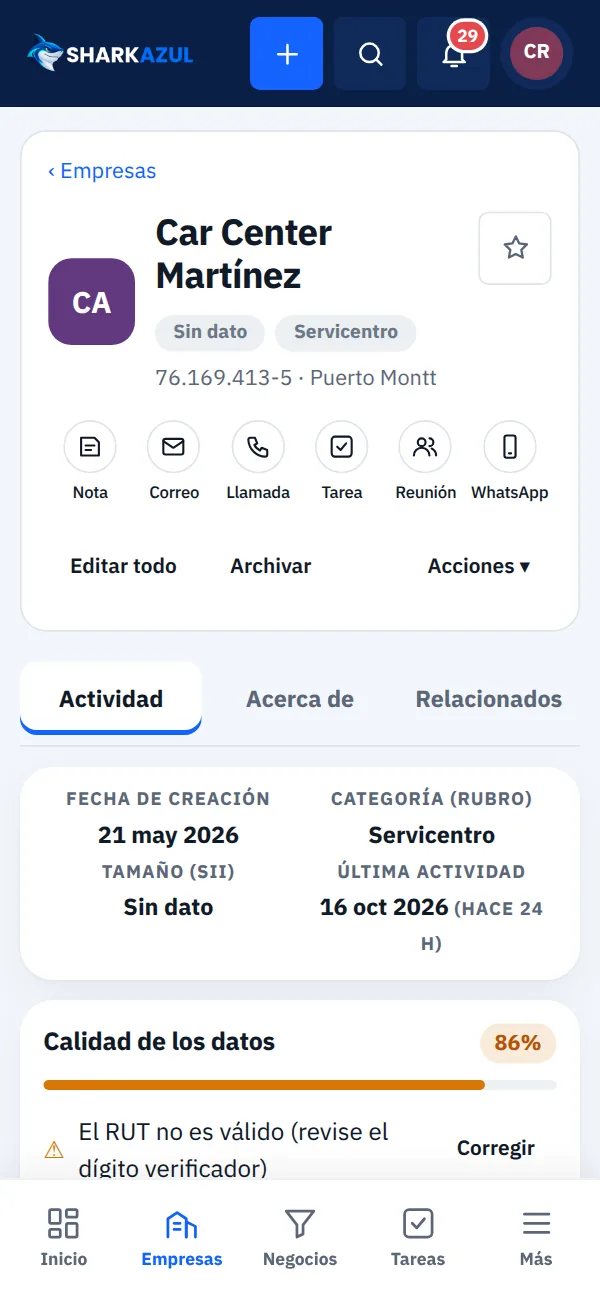
Manual de uso del CRM
Todos los temas de esta ayuda en un solo documento para leer o imprimir.
Todos los temas del CRM
Primeros pasos
Conecte su Gmail, conozca el menú y deje listos los datos de las cotizaciones y el formulario del sitio.
6 artículos →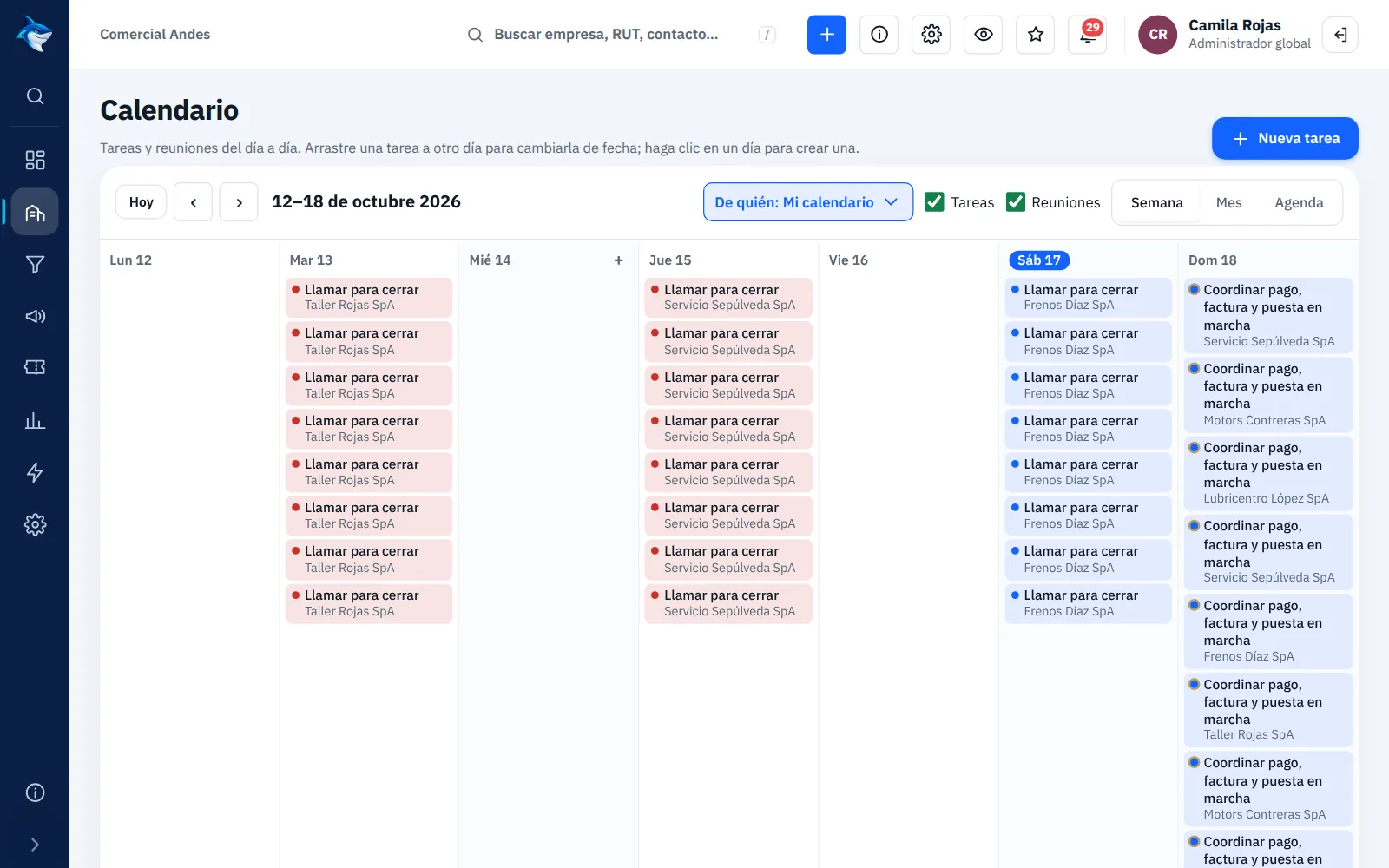
El día a día
Cola de tareas, avisos, fragmentos, marcadores y el asistente.
5 artículos →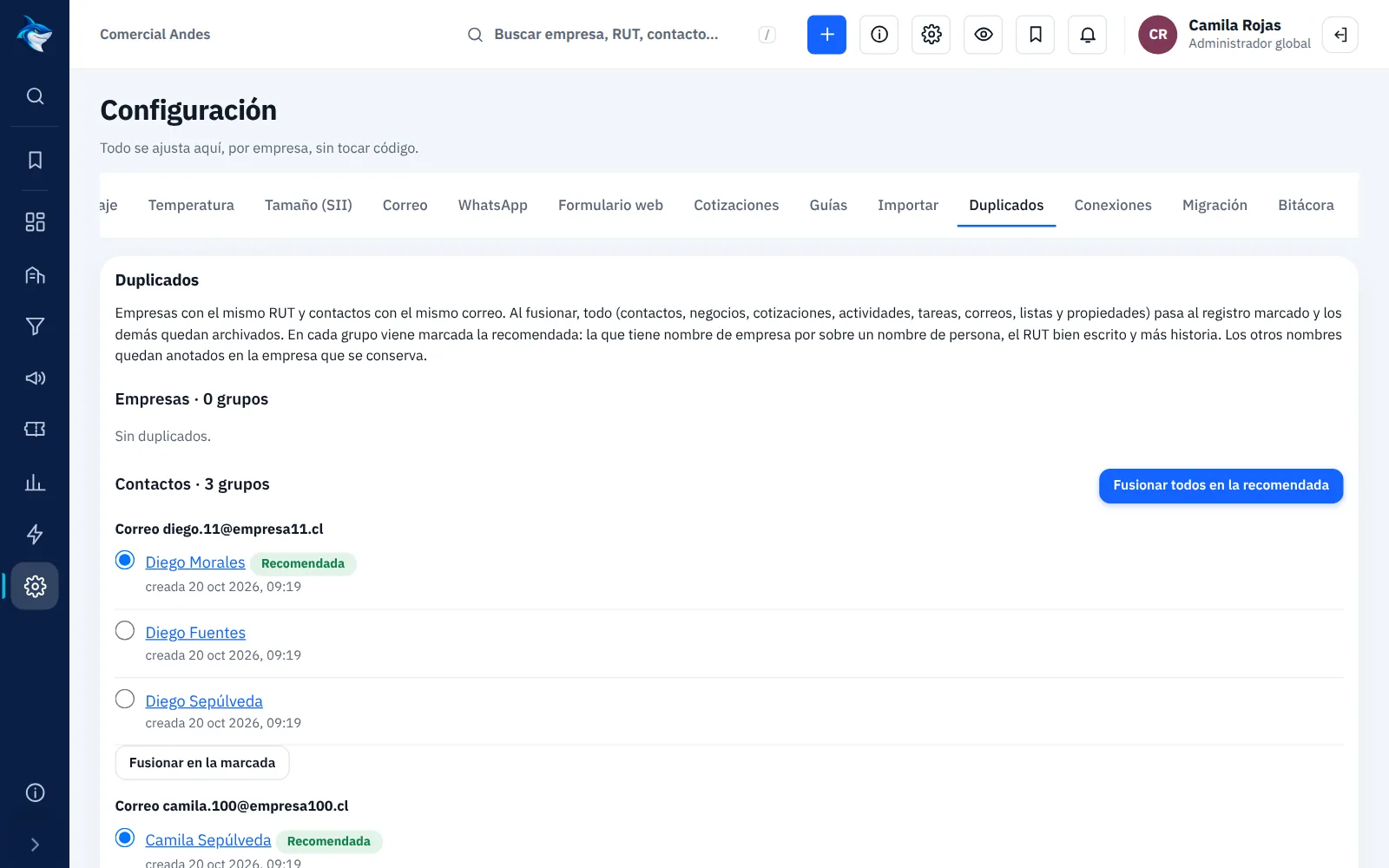
Empresas, contactos y leads
Crear, buscar, filtrar, importar y mantener limpios los datos de sus clientes.
5 artículos →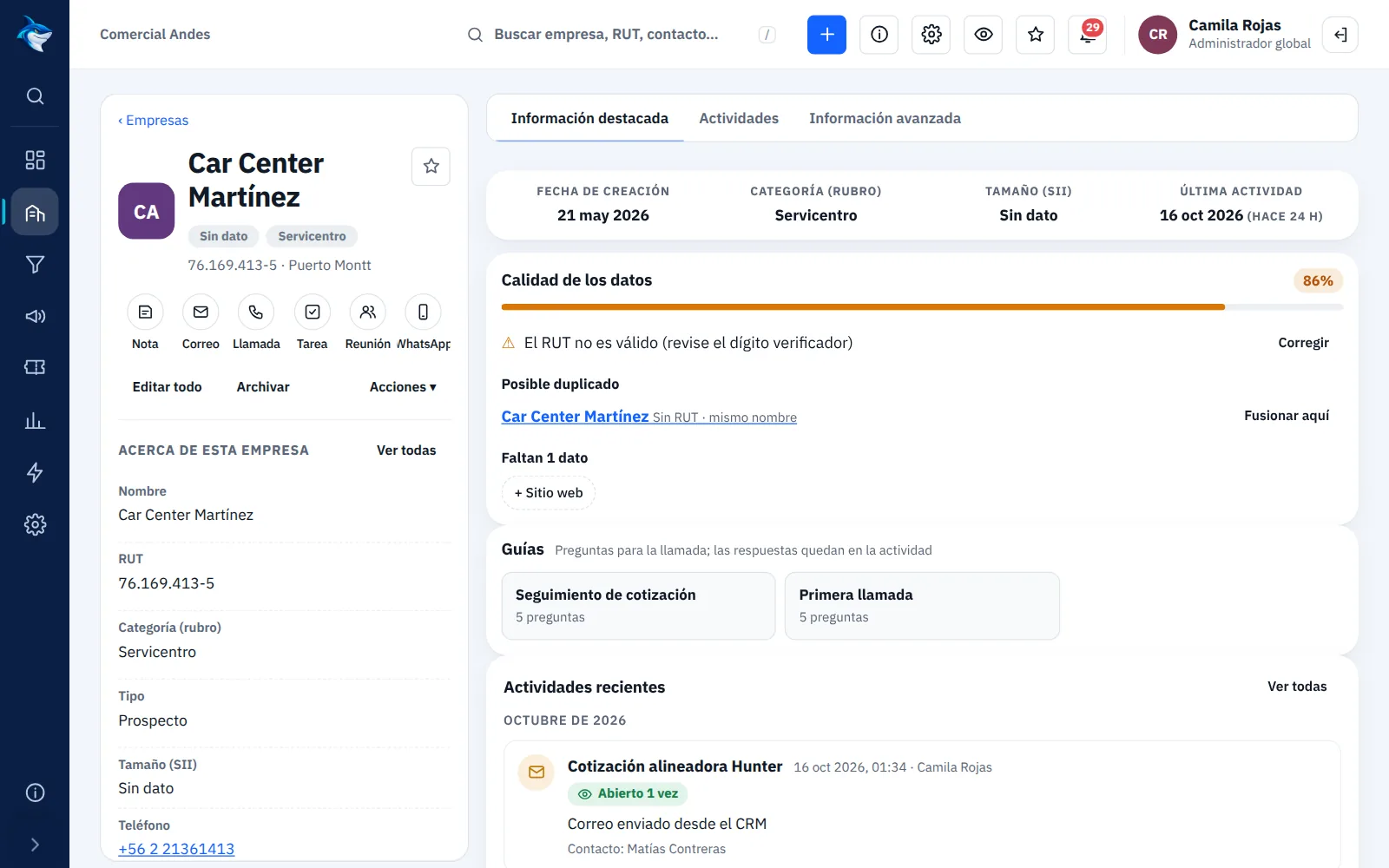
Ciclo de vida y temperatura
Suscriptor, MQL y SQL, visitas al sitio web y el puntaje que dice a quién llamar primero.
6 artículos →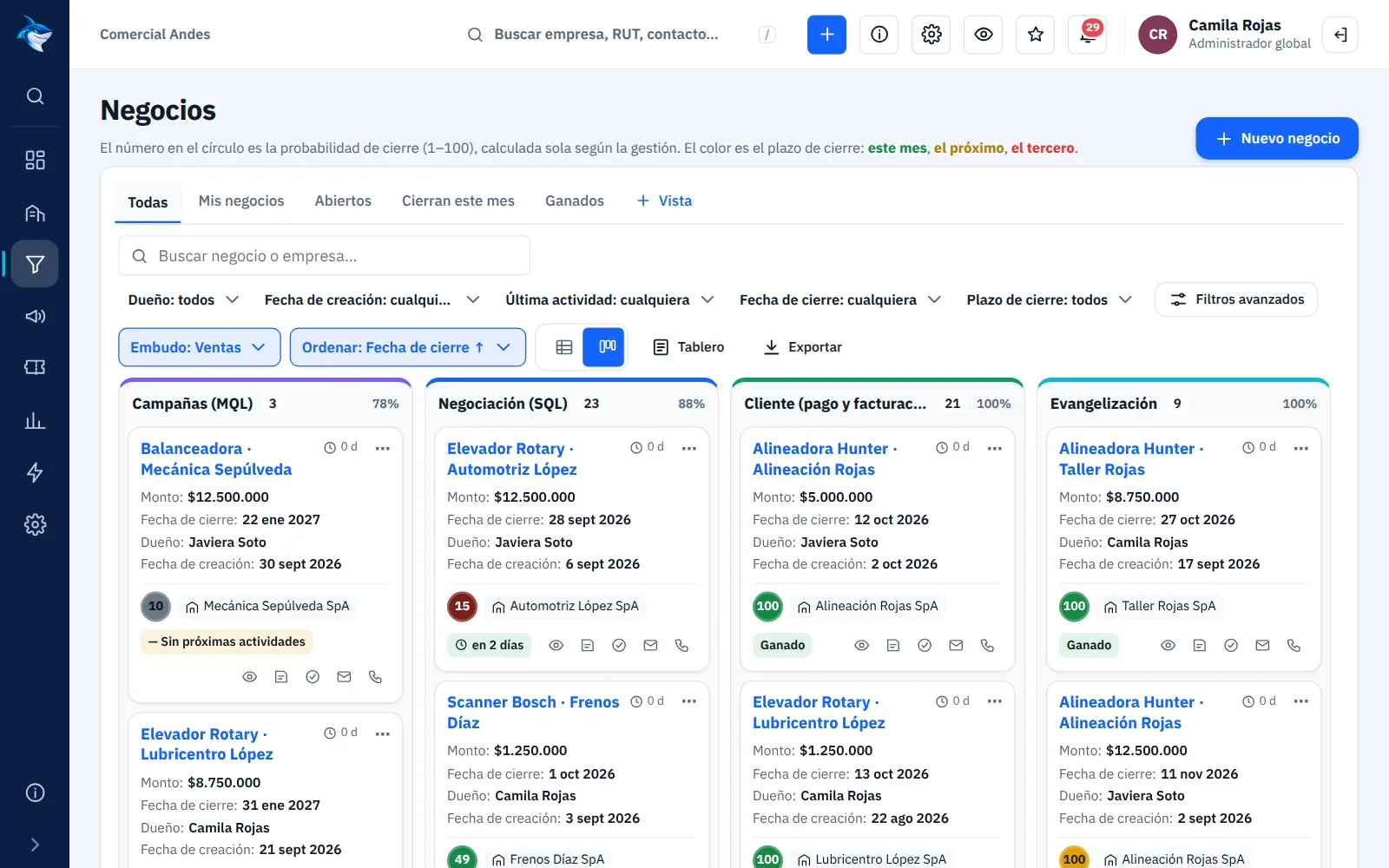
Negocios y cotizaciones
Embudo, cotizaciones con firma del cliente, productos, documentos, metas e informes.
7 artículos →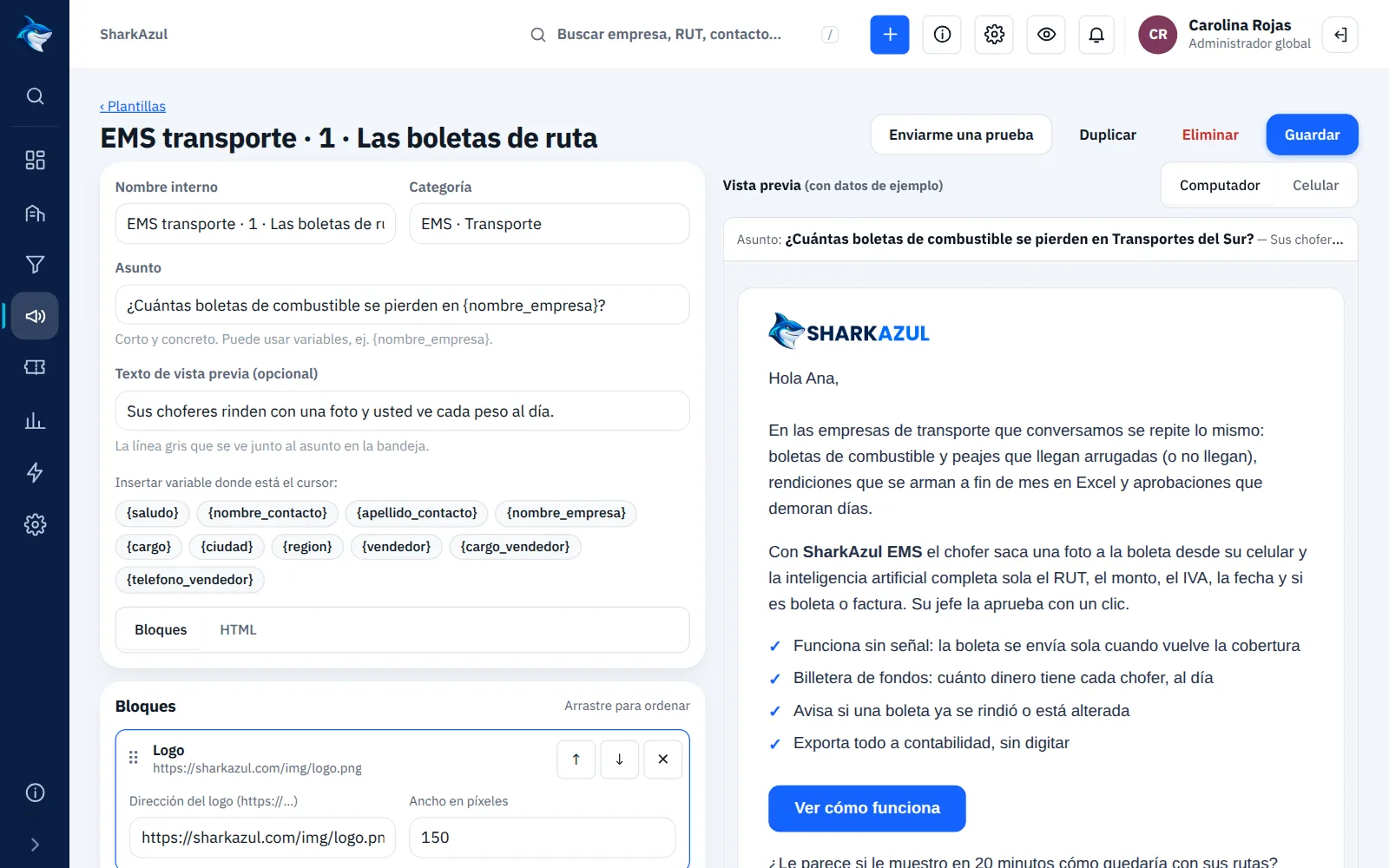
Seguimiento y correo
Correos con aviso de apertura, secuencias, reuniones, agenda en línea, guías y WhatsApp.
9 artículos →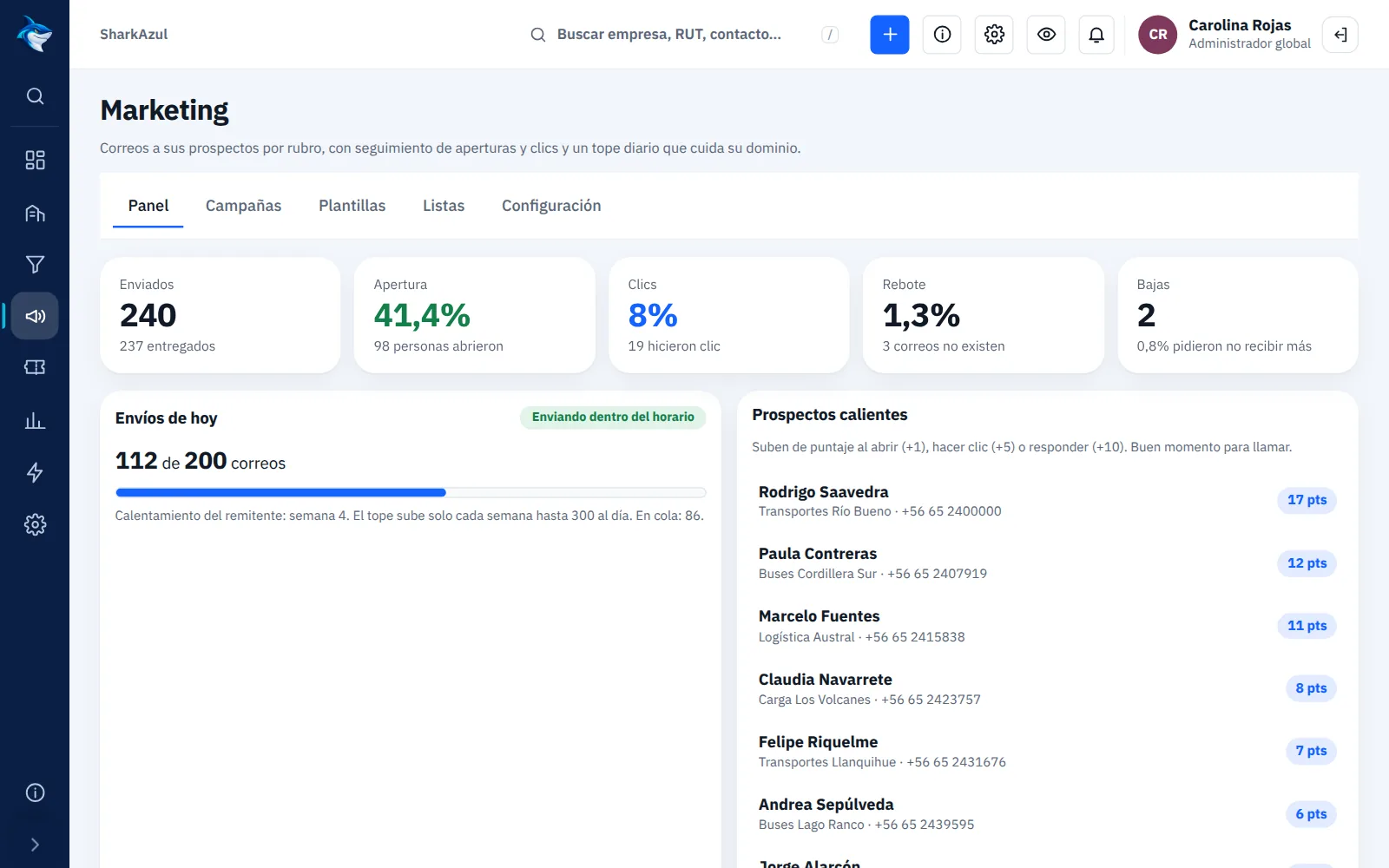
Marketing
Campañas de correo por rubro, prueba A/B y mejor hora de envío.
2 artículos →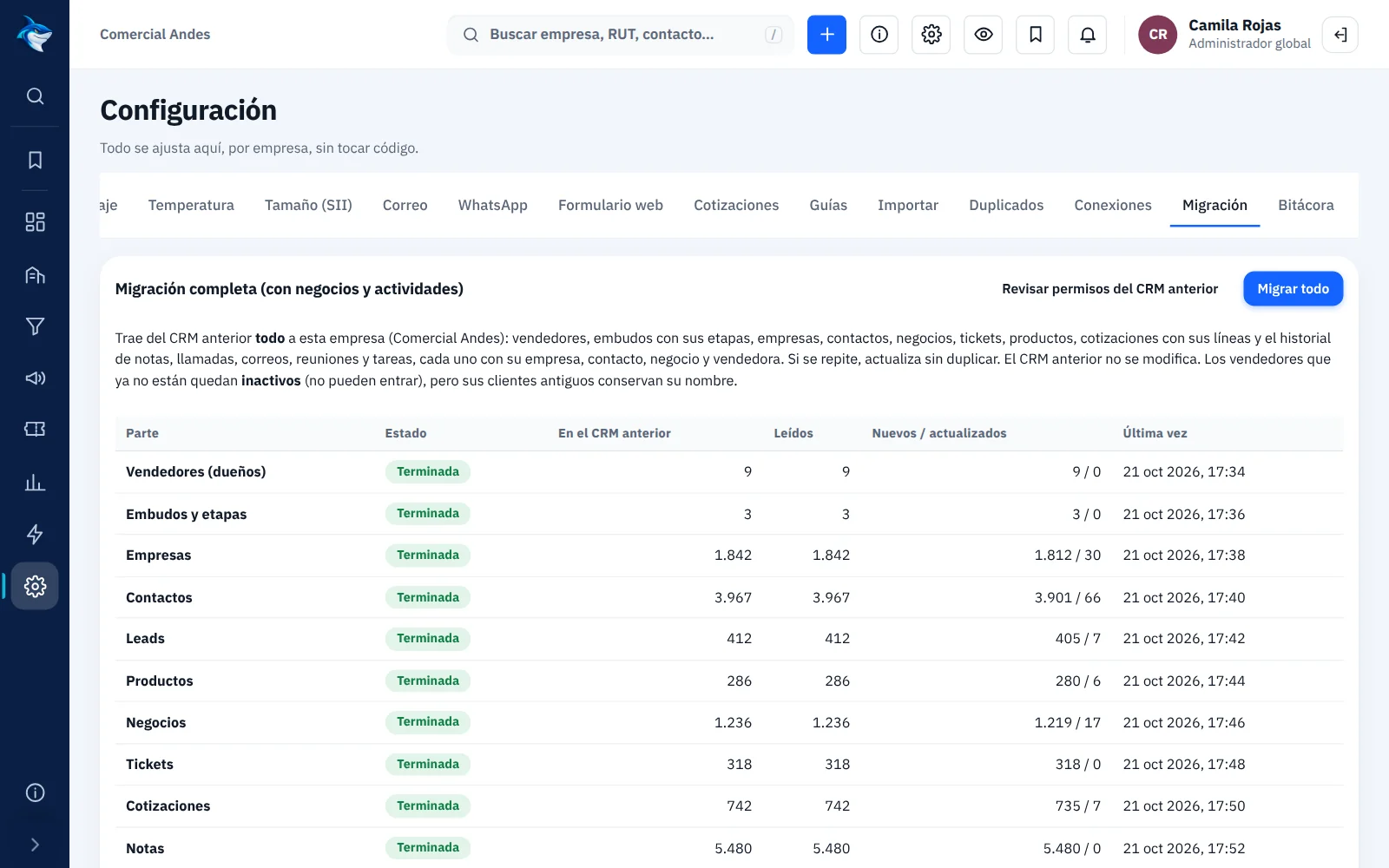
Administración y conexiones
Usuarios y equipos, automatizaciones, migración desde otro CRM y conexión opcional con Shark CMMS Mantenimiento.
6 artículos →Hable con una persona
Si su duda no está en el centro de ayuda, escríbanos y le respondemos en horario hábil. Correo: soporte@sharkazul.com