
Acceso, activación de cuenta y perfil
Para usar Shark CMMS Mantenimiento necesita una invitación. La invitación llega por correo con un enlace de activación personal, de un solo uso y con fecha de vencimiento. El rol y, en el caso de los clientes, la empresa y las sucursales quedan fijados por quien lo invitó.
Activar su cuenta
- Abra el correo de invitación y toque el enlace de activación.
- Se abre la pantalla Activación de cuenta. Revise que el rol, la empresa (si corresponde) y el correo sean correctos.
- Escriba su Nombre y apellido.
- Cree su clave: mínimo 8 caracteres, con letras y números. Repítala en el segundo campo. Puede usar el ícono del ojo para ver lo que escribe.
- Si aparece la casilla de términos de uso, léalos y márquela.
- Toque Activar mi cuenta. La plataforma lo hará ingresar de inmediato.
Si recibió una invitación pero prefiere registrarse desde la pantalla de inicio, use la pestaña Crear cuenta con el mismo correo de la invitación. Ahí se piden nombre, teléfono y clave, y luego debe confirmar su correo con el enlace que le llegará.
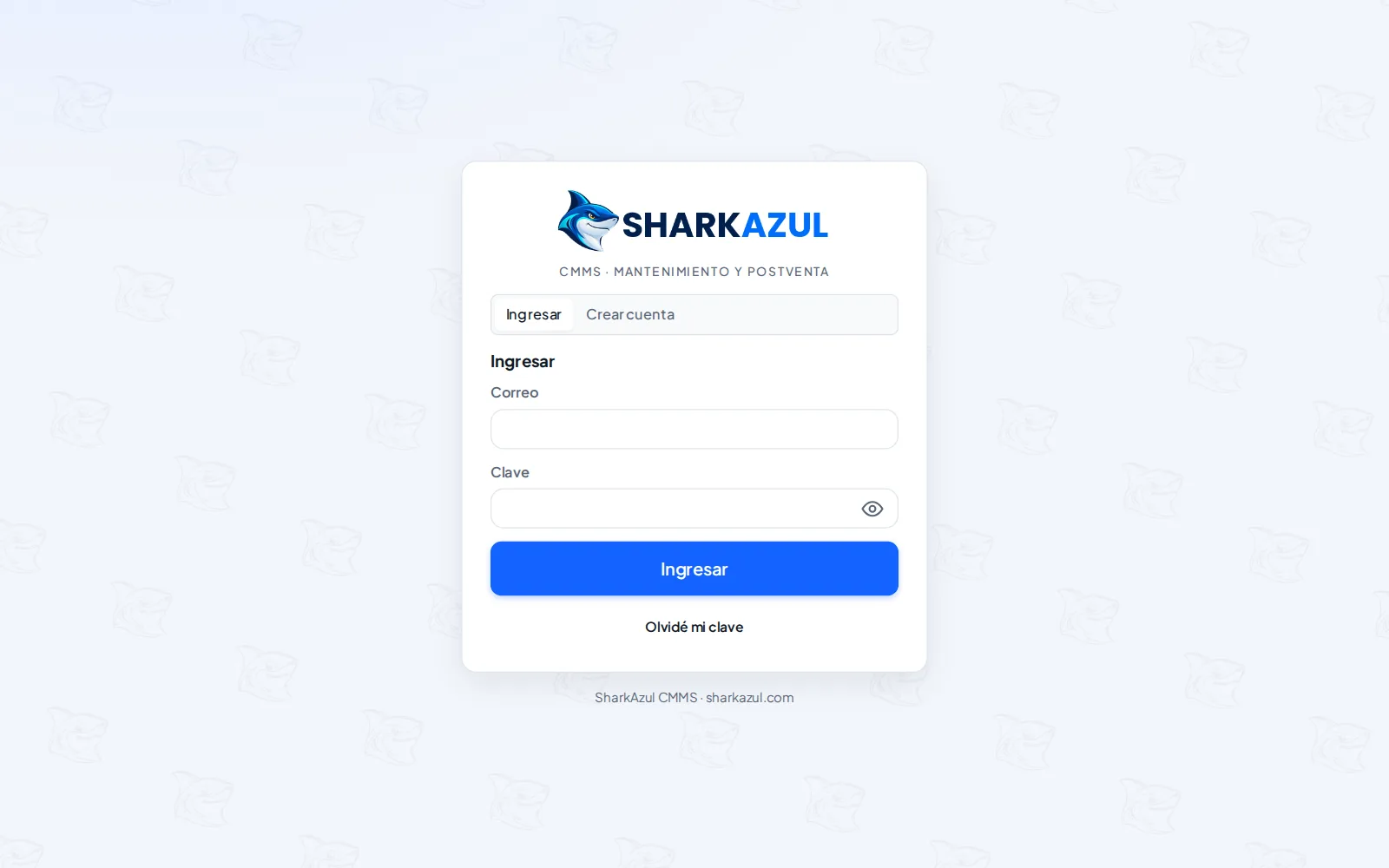
Ingresar
- Abra la dirección de Shark CMMS Mantenimiento.
- Escriba su Correo y su Clave.
- Si aparece la verificación «no soy un robot», complétela.
- Toque Ingresar.
Si su cuenta fue desactivada, verá un aviso para contactar a SharkAzul.
Recuperar el acceso
- En la pantalla de inicio toque Olvidé mi clave.
- Escriba el correo con que ingresa y envíe el formulario.
- Revise su bandeja de entrada (y la carpeta de spam). Recibirá un enlace seguro de un solo uso.
- Toque el enlace y cree su clave nueva en la pantalla Nueva clave.
Su perfil: Mi cuenta
Abra Mi cuenta desde su nombre en la barra superior o desde el final del menú. Ahí encontrará:
- Mis datos: puede cambiar su Nombre y su Teléfono y guardarlos con Guardar. El correo no se puede editar; para cambiarlo, contacte a SharkAzul.
- Cambiar clave: escriba la clave nueva dos veces y toque Cambiar clave.
- Cambios sin enviar: aparece sólo si quedaron cambios guardados en el dispositivo sin señal. Use Reintentar envío.
- Sesión: toque Cerrar sesión al terminar, sobre todo si comparte el equipo.
Mantenga su teléfono actualizado: coordinación y los técnicos lo usan para coordinar visitas.
Fotografía de perfil
Para el personal interno (administración, coordinación, planificación, bodega, ventas y técnicos), la fotografía de perfil es parte del perfil completo. Se muestra junto a su nombre en órdenes de trabajo, agenda e informes, y en el portal del cliente cuando se le asigna un trabajo. A los usuarios de clientes no se les solicita.
Mientras no tenga foto verá el aviso Perfil pendiente de fotografía. La primera vez que ingrese después de activar la cuenta, la plataforma lo llevará directamente a subirla. Puede postergarla con Más tarde, pero el aviso volverá en la próxima sesión.
- En Mi cuenta, toque Subir fotografía (o Cambiar fotografía).
- Arrastre una imagen al recuadro o haga clic para elegirla. Se aceptan JPG, PNG o WebP de hasta 8 MB y de al menos 96 píxeles.
- Ajuste el encuadre con el control Acercar, las flechas o arrastrando la vista previa.
- La primera vez, marque la autorización para usar la fotografía como imagen de perfil.
- Toque Guardar fotografía.
Para volver al avatar con iniciales, abra el editor y use Eliminar fotografía (usar iniciales).
Los administradores pueden cargar la fotografía de cualquier persona desde Administración › Usuarios, con el botón Foto; coordinación y planificación pueden hacerlo para los técnicos. Esas cargas quedan registradas en la auditoría.
Preguntas frecuentes
El correo de invitación no llegó. ¿Qué hago? Revise spam y pida a quien lo invitó que use Reenviar en la pestaña Invitaciones. Hay un límite diario de reenvíos por invitación.
¿Puedo usar la misma cuenta en el computador y en el celular? Sí. Ingrese con el mismo correo y clave en cada dispositivo.
¿Cuántos caracteres debe tener la clave? Al menos 8, combinando letras y números.