
Solicitudes de servicio
Una solicitud de servicio es el primer aviso de que un equipo necesita atención. Todavía no es trabajo programado: coordinación la revisa y decide si se convierte en orden de trabajo, se rechaza o se cancela.
Cómo se origina una solicitud
- Portal de clientes: con el botón Solicitar servicio de la barra superior, de la ficha de un equipo o de una sucursal.
- Código QR: desde la etiqueta del equipo, con o sin sesión iniciada.
- Técnico en terreno: con Informar otra falla, sin salir de la OT en curso.
- Comercial: el vendedor no crea solicitudes, sino una OT con Nueva OT desde la ficha del cliente. Esa OT nace Pendiente de revisión y coordinación la valida (vea el tema «Órdenes de trabajo»).
Solicitar servicio (cliente)
- Toque Solicitar servicio.
- En ¿Qué necesita?, elija el tipo de servicio, por ejemplo mantención correctiva o preventiva. Los tipos disponibles los define SharkAzul.
- Elija el equipo tocando su tarjeta. Si no lo encuentra, marque No encuentro el equipo o es otro problema.
- Describa el problema. En un correctivo, elija el tipo de problema e indique si el equipo está detenido. Puede agregar fotos, video o documentos.
- Si se le muestra, elija el Nivel de atención. Cada nivel indica el plazo de respuesta y el valor referencial, o «Sujeto a evaluación / cotización». Los niveles no disponibles para ese equipo o zona aparecen deshabilitados.
- Indique cuándo le acomoda la visita: Lo antes posible o una fecha con franja horaria. Para trabajos que no son correctivos, puede proponer hasta tres alternativas con + Otra alternativa.
- Agregue el horario de acceso a la sucursal y comentarios, si corresponde.
- Revise el contacto para la visita (nombre y teléfono son obligatorios) y su disponibilidad.
- Toque Enviar solicitud.
La pantalla de confirmación muestra el número de solicitud y la fecha límite de respuesta. Con Ver seguimiento puede revisar el estado y conversar con el equipo técnico en Mensajes.
Estados de la solicitud
| Estado | Significado |
|---|---|
| Recibida | Llegó y espera revisión. |
| En evaluación | Coordinación la está revisando. |
| Orden de trabajo creada | Se convirtió en OT. La solicitud muestra el enlace a la orden. |
| Rechazada | Coordinación la rechazó e informó el motivo al cliente. |
| Cancelada | El cliente o coordinación la canceló, con motivo. |
Mientras esté Recibida o En evaluación, el cliente puede usar Cancelar solicitud y agregar más archivos.
La bandeja de solicitudes
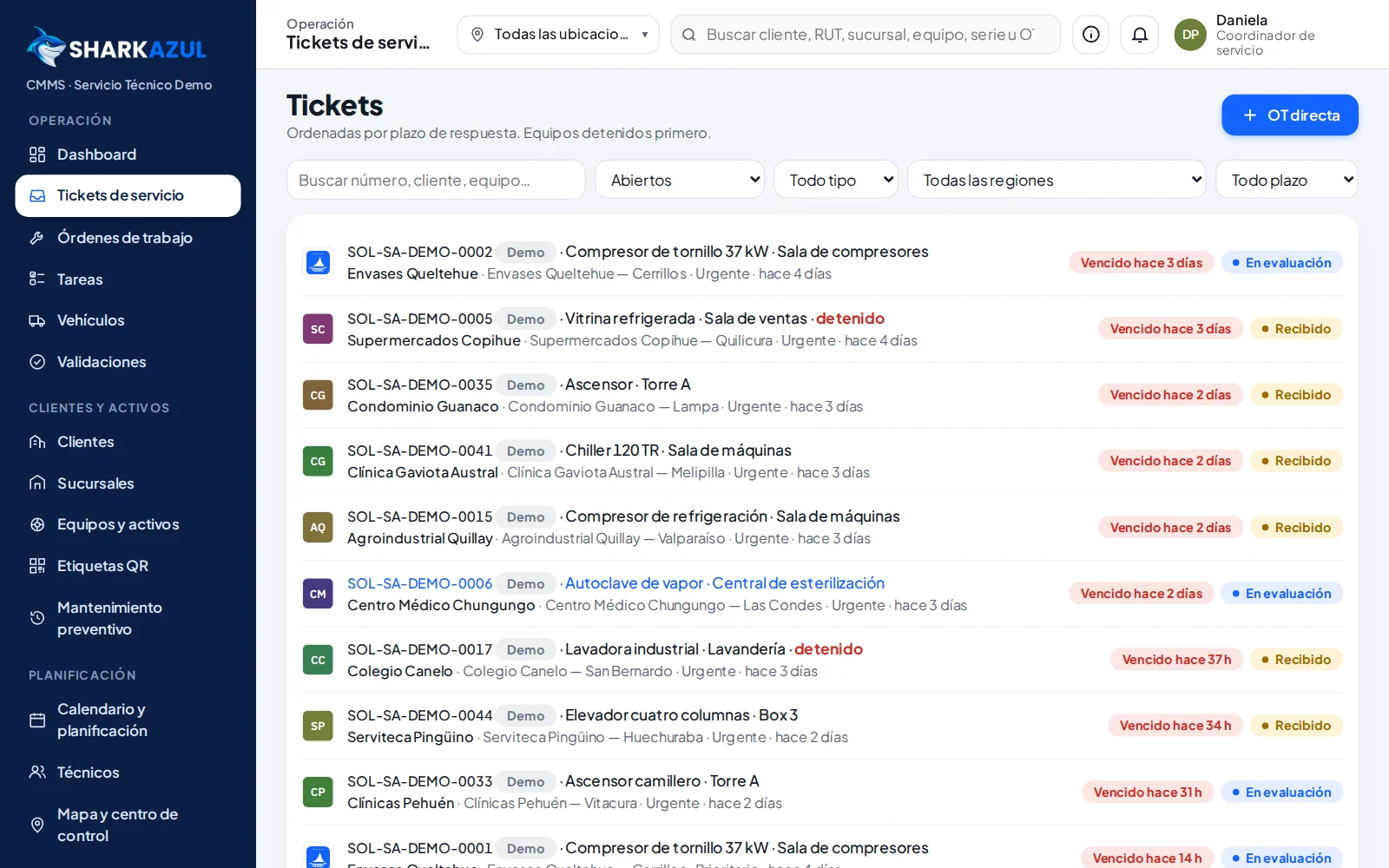
Coordinación la abre en Operación › Solicitudes de servicio. Las solicitudes abiertas se ordenan por plazo de respuesta y los equipos detenidos aparecen primero.
- Filtre por estado (por defecto, Abiertas), tipo, región y Plazo vencido.
- Busque por número, cliente, sucursal, equipo o descripción.
- Las etiquetas muestran el origen: Desde QR, QR sin sesión: verificar contacto o Informado por técnico.
Validar una solicitud
- Abra la solicitud desde la bandeja.
- Revise el equipo, la descripción, las fotos, las fechas preferidas, el nivel de atención y el contacto.
- Toque Tomar en evaluación para indicar que la está revisando. El cliente recibe el aviso.
- Si falta información, escriba al cliente en Mensajes.
- Decida:
- Crear OT para convertirla en orden de trabajo.
- Rechazar, escribiendo el motivo que verá el cliente.
Convertir la solicitud en orden de trabajo
- En la solicitud, toque Crear OT. La ventana muestra el equipo, la descripción, la preferencia del cliente y el acceso.
- Revise Tipo de trabajo y Prioridad / nivel de atención.
- Marque Requiere cotización y aprobación del cliente antes de programar si corresponde.
- Si ya tiene fecha, indique Fecha de visita, Desde y Hasta, y marque los técnicos. Puede dejarlo para después.
- Escriba Instrucciones para el técnico si hace falta.
- Toque Crear OT.
La solicitud pasa a «Orden de trabajo creada» y la OT conserva el enlace a la solicitud de origen.
Preguntas frecuentes
¿Puedo editar una solicitud ya enviada? No se editan sus datos, pero puede agregar archivos y escribir en Mensajes mientras esté abierta.
¿Por qué no veo el paso de nivel de atención? Sólo aparece en solicitudes correctivas y si SharkAzul permite que el cliente elija la prioridad.