
Mapa y rutas de mantenimiento
El mapa muestra cada sucursal como un punto con color según su situación. Sirve para ver dónde está el trabajo, coordinar técnicos y planificar visitas por zona. Cada persona ve sólo las sucursales que su rol le permite; el filtro lo aplica el servidor.
Según el rol, el menú lo llama Mapa y centro de control (gestión), Mapa y ruta (técnico), Mapa comercial (vendedor) o Mapa (cliente).
Partes de la pantalla
- Modos: pestañas arriba del mapa.
- Indicadores: totales del modo activo.
- Buscador: cliente, sucursal, comuna o dirección.
- Filtros, Mi ubicación y, para el personal interno, el selector de datos demo (Con datos demo, Sin datos demo, Sólo demo).
- Leyenda con el significado de cada color.
- Panel lateral: al tocar un punto se abre la ficha resumida de la sucursal. En el celular aparece como panel inferior.
Modos del mapa
Cada rol ve un conjunto de modos:
- Vista general: rojo para fallas, equipos detenidos u OTs urgentes o atrasadas; naranjo para preventivo vencido; amarillo para preventivo próximo (30 días); azul para visita programada; verde para sin problemas; gris para sin datos o ubicación sin confirmar.
- Mantenimiento: estado de los preventivos de cada sucursal.
- Equipos críticos: sólo sucursales con equipos fuera de servicio, con falla o con varias correctivas abiertas.
- Órdenes de trabajo: atrasadas, pendientes de programar, programadas, en proceso o en revisión, y finalizadas.
- Técnicos: visitas del día de cada técnico, numeradas y unidas por una línea, con su última ubicación conocida.
- Comercial: sucursales con oportunidades, clientes sin mantenimiento hace más de seis meses y prospectos.
- Planificación preventiva: vencidos, que vencen en el período y fuera del período.
- Zonas de Chile: resumen por región.
Los clientes ven Vista general y Mantenimiento. Los técnicos, Técnicos y Vista general.
Filtros
- Toque Filtros.
- Combine cliente, vendedor, zona, región, comuna, técnico, coordinador, marca, categoría y estado del equipo, tipo de mantenimiento, estado de la OT, prioridad, preventivos próximos, días de atraso y rangos de última y próxima visita.
- Marque, si lo necesita, casillas como Preventivos vencidos, Con trabajos pendientes, Equipos sin fotografía, Equipos sin número de serie o Información incompleta.
- Toque Aplicar filtros. Use Limpiar para empezar de nuevo.
Con el filtro Sin coordenadas / dirección sin validar, debajo del mapa aparece la lista de sucursales pendientes de ubicación. Use Ubicar para marcarlas.
Vistas guardadas
- Toque Vistas guardadas.
- En Guardar la vista actual, escriba un nombre. Por ejemplo, «Preventivos vencidos zona sur».
- Si quiere, marque Compartir con el equipo.
- Guarde. La vista queda en Mis vistas.
La ventana también ofrece vistas Sugeridas para empezar.
Técnicos en el mapa
En el modo Técnicos, elija la fecha. Cada técnico aparece con su color, sus visitas, las OTs abiertas y una estimación de kilómetros y tiempo de viaje. Si tiene dos o más visitas ubicadas, puede usar Abrir ruta del día en Google Maps.
La última ubicación sale de los registros «en camino», «llegué», inicio y término que el técnico hace en la OT, con su autorización de ubicación. Shark CMMS Mantenimiento no rastrea al técnico de forma continua.
El técnico, desde Mapa y ruta, ve sus visitas del día y el botón Navegar para cada una.
Prospectos (modo Comercial)
Administración y el equipo comercial pueden registrar un Prospecto manual. Si la organización configuró Google Maps, también pueden usar Buscar cerca del centro del mapa para encontrar negocios cercanos por tipo y radio, y luego Guardar como prospecto. Un resultado de Google no se convierte en cliente automáticamente.
Planificar una ruta de mantenimiento
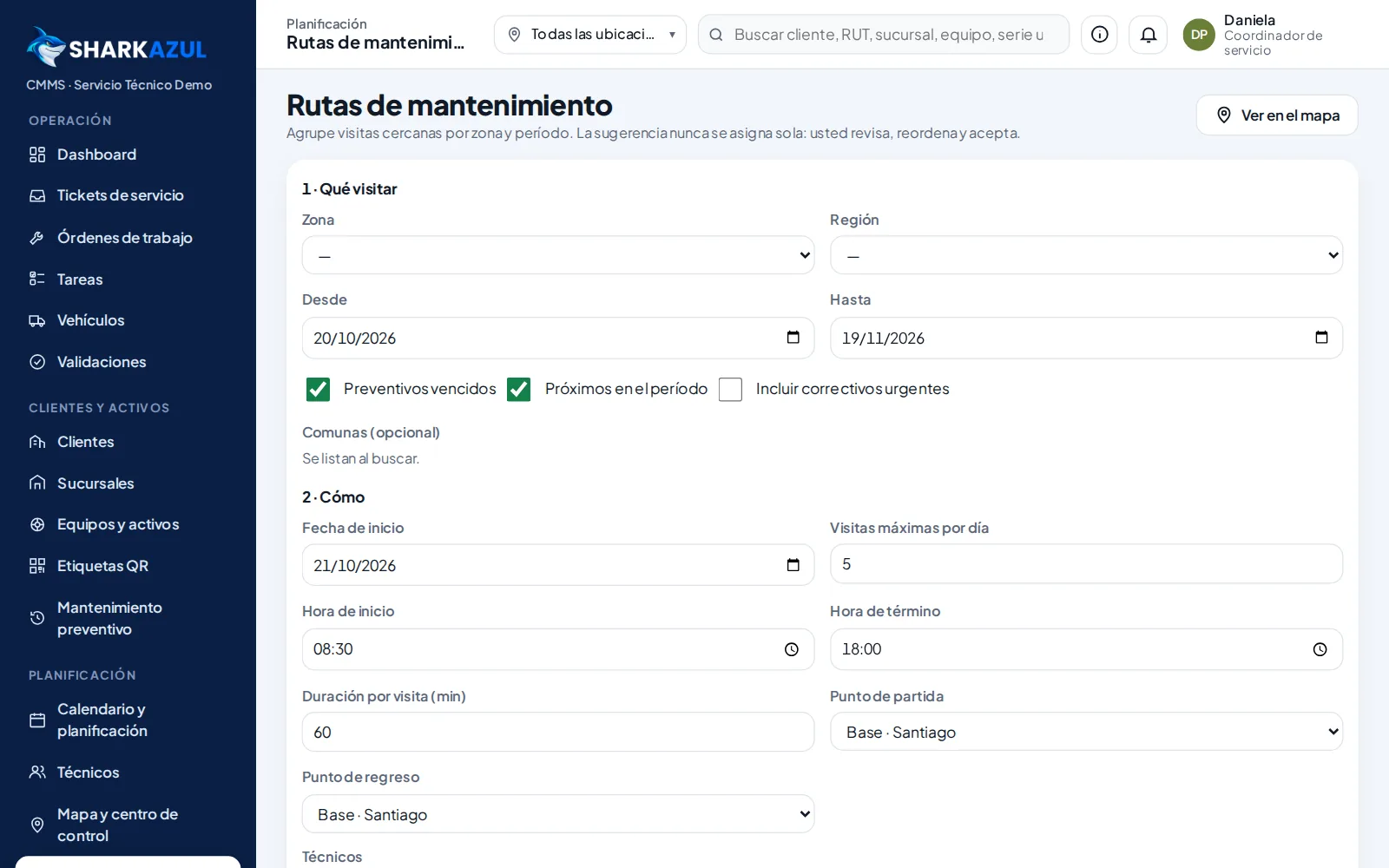
Planificación › Rutas de mantenimiento agrupa visitas preventivas cercanas. La ruta sugerida nunca se asigna sola: usted la revisa y la acepta.
- En 1 · Qué visitar, elija Zona o Región y el período (Desde y Hasta).
- Marque Preventivos vencidos, Próximos en el período y, si corresponde, Incluir correctivos urgentes.
- En 2 · Cómo, defina Fecha de inicio, Visitas máximas por día, horario, Duración por visita (min), Punto de partida y Punto de regreso.
- Marque los Técnicos.
- Toque Buscar sucursales a visitar. Toque los puntos del mapa para incluir o quitar sucursales, o use Agregar una sucursal….
- Toque Sugerir ruta optimizada. Si Google Maps está configurado, puede usar Optimizar con Google (tiempos reales).
- Revise el orden con las flechas, las horas de llegada y los tiempos de viaje.
- Toque Guardar borrador para seguir después, o Aceptar ruta y programar.
Al aceptar, Shark CMMS Mantenimiento crea las OTs preventivas que falten y programa las visitas. También puede Exportar, Compartir o Navegar en Google Maps.
Las rutas quedan en Rutas guardadas con su estado. Use Cancelar para anular una que no se hará.
Preguntas frecuentes
Una sucursal no aparece en el mapa. Probablemente no tiene coordenadas. Búsquela con el filtro de sucursales sin coordenadas y use Ubicar.
¿Quién puede planificar rutas? Administración, coordinación y planificación.