
Notificaciones y correos
Shark CMMS Mantenimiento avisa de lo importante por dos vías:
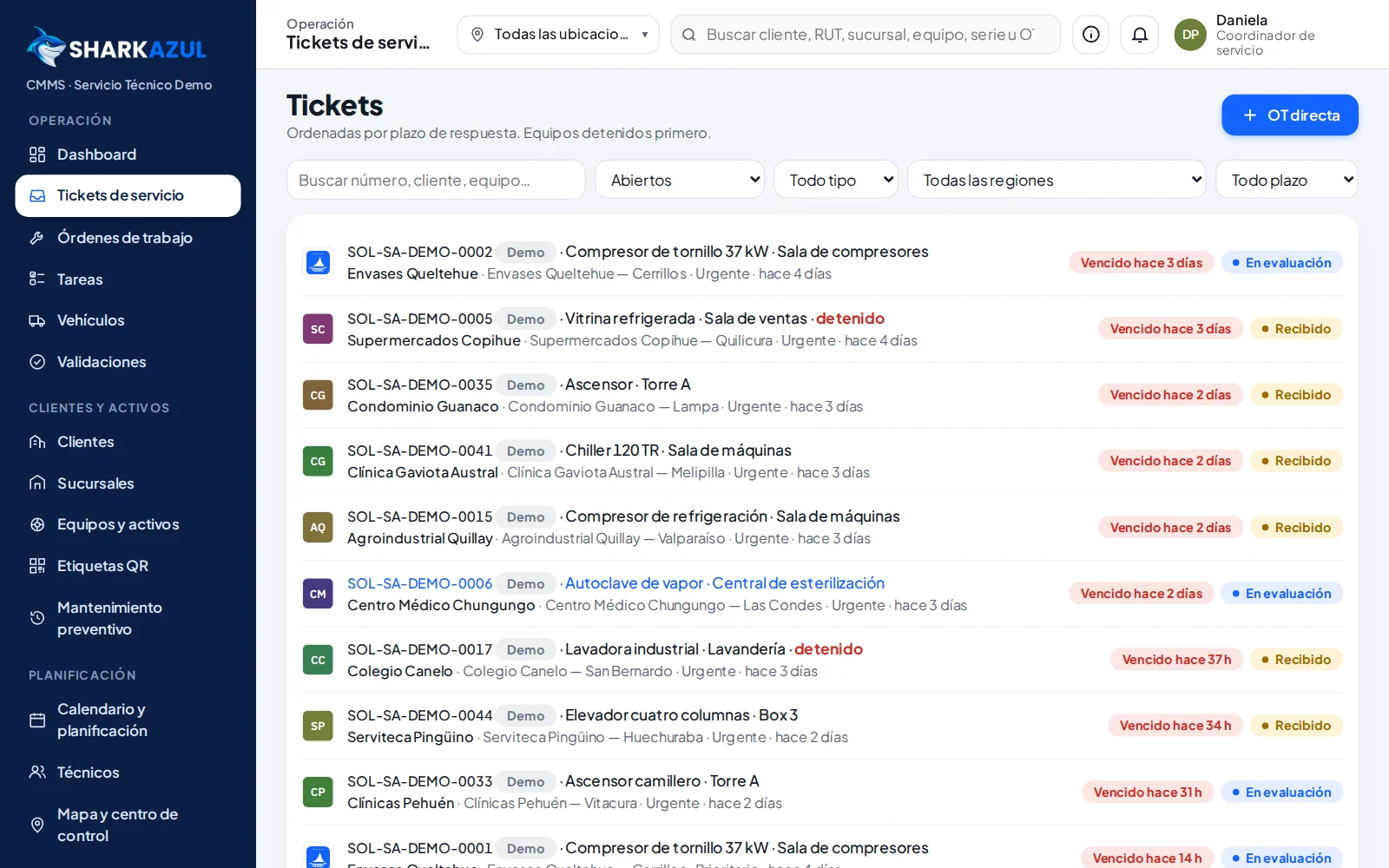
- Aviso en la aplicación: aparece en la campana de la barra superior.
- Correo: llega a la casilla de la persona, con un botón para abrir el detalle.
Cada evento puede usar una vía, las dos o ninguna, según la configuración.
La campana
La campana muestra un número con los avisos sin leer. Se actualiza sola cada minuto y, si la conexión lo permite, al instante, con un mensaje breve en pantalla.
- Toque la campana para abrir Notificaciones.
- Toque un aviso para ir a la solicitud, OT o equipo correspondiente. El aviso queda leído.
- Use Marcar todas como leídas para limpiar la lista.
La pantalla guarda los últimos 100 avisos.
Eventos que generan avisos
La configuración inicial incluye, entre otros, estos eventos:
- Solicitud creada y confirmación al solicitante.
- Cambio de estado de una solicitud u OT.
- OT asignada a un técnico.
- Visita programada y visita reprogramada.
- Mensaje nuevo de SharkAzul o del cliente en una solicitud u OT.
- SLA por vencer y SLA vencido.
- Preventivo próximo y preventivo vencido.
- Cotización enviada y cotización respondida.
- Servicio finalizado, con enlace al informe.
- OT creada por un vendedor, que requiere revisión.
- Equipo creado en terreno por validar y cambio de datos por validar.
- Invitación a la plataforma.
- Falla de la sincronización con el CRM.
Quién recibe cada aviso
Los destinatarios se definen por reglas en Configuración › Destinatarios. Cada regla indica:
- El Evento.
- El Destino: una lista de correos fija, todos los de un rol, el coordinador de la región, el responsable de la marca, los contactos y usuarios del cliente, quien hizo la solicitud o los técnicos asignados.
- Si envía Aviso en la app, Correo o ambos.
- Opcionalmente, una región.
Por ejemplo, para que el equipo de servicio técnico reciba cada solicitud nueva, edite la regla de solicitud creada con lista de correos fija y agregue los correos, como servicio@taller-gato.invalid.
Contactos del cliente
Un contacto del cliente recibe avisos sólo si tiene marcada la opción Recibe avisos de solicitudes, visitas y preventivos en su ficha. Si el contacto está ligado a una sucursal, recibe sólo los avisos de esa sucursal.
Preferencias
Hoy las preferencias se manejan de forma central, no por persona:
- Configuración › Destinatarios: qué evento llega a quién y por qué vía.
- Configuración › Plantillas de correo: asunto y texto de cada evento. Puede insertar variables, como el número de la solicitud u OT, el cliente, la sucursal, el equipo, la fecha o el enlace. La pantalla muestra la lista completa de variables.
- Ficha del contacto: la casilla para recibir avisos.
Las plantillas y los destinatarios los edita el administrador.
Cómo se envían los correos
Los correos no salen en el mismo instante. Entran a una cola y un proceso del servidor los envía cada dos minutos. El correo lleva la marca configurada y un botón Abrir en el portal.
Shark CMMS Mantenimiento evita duplicados: el mismo evento no se envía dos veces a la misma dirección.
Si el servicio de correo aún no está configurado, los mensajes quedan en espera y se envían cuando se configure.
Registro de envíos
En Configuración › Registro de envíos, administración, coordinación y planificación ven los últimos correos: evento, destinatario, asunto, estado, intentos y último error.
Cuándo no se envía nada
- Durante una importación masiva.
- Por acciones sobre datos de demostración.
- En la vista previa por roles.
La aplicación nunca envía claves
Shark CMMS Mantenimiento nunca envía una clave por correo, ni al invitar ni al recuperar el acceso:
- La invitación trae un enlace de un solo uso, con fecha de vencimiento. La persona crea su clave al abrirlo.
- Olvidé mi clave envía un enlace seguro para crear una clave nueva.
Preguntas frecuentes
No me llegan los correos. Revise la carpeta de spam. Luego pida a administración que verifique la regla del evento y el registro de envíos.
¿Puedo dejar de recibir un aviso? Hoy no hay un ajuste personal. Pida a administración que ajuste la regla del evento.