
Sucursales y ubicaciones
La sucursal es el lugar físico donde están los equipos y donde ocurren las visitas. Una dirección correcta y un pin bien ubicado en el mapa ahorran tiempo a los técnicos y permiten ordenar las rutas.
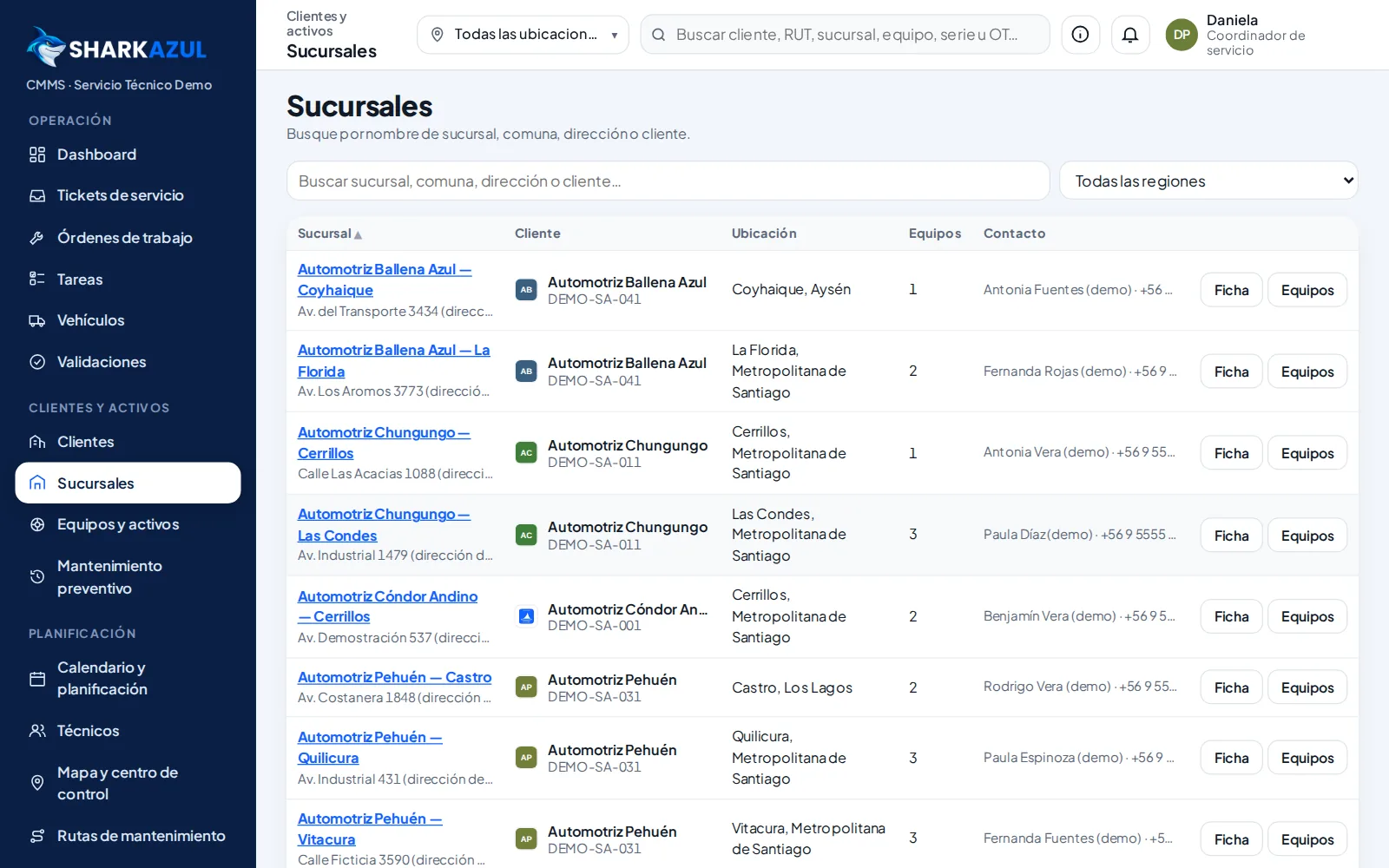
Dónde encontrar las sucursales
- Roles de gestión: Clientes y activos › Sucursales. Busque por nombre, comuna, dirección o cliente, y filtre por región. Las columnas se ordenan tocando el encabezado. Cada fila tiene los botones Ficha y Equipos.
- Ficha del cliente: muestra todas sus sucursales en tarjetas.
- Portal de clientes: Mis sucursales. Cada tarjeta indica si hay equipos que requieren atención o si todo está operativo. El usuario de sucursal sólo ve las que tiene asignadas.
Crear una sucursal
- Abra la ficha del cliente y toque Sucursal (o Crear sucursal si el cliente aún no tiene ninguna).
- Complete los datos:
- Nombre de la sucursal, por ejemplo «Casa matriz» o «Sucursal Norte».
- Dirección (calle y número), Comuna, Ciudad y Región.
- Horario de atención, por ejemplo «Lun–Vie 08:30–18:30».
- Contacto local, Teléfono y Correo de la persona que recibe al técnico.
- Instrucciones de acceso: portón, estacionamiento, horario de recepción de técnicos.
- Ubique la sucursal en el mapa (vea la sección siguiente).
- Guarde.
Nombre, dirección y comuna son obligatorios.
Ubicar la sucursal en el mapa
En el formulario, la sección Ubicación en el mapa ofrece tres formas:
- Buscar por dirección: usa la dirección, comuna y ciudad escritas. Requiere que SharkAzul haya configurado el servicio de mapas. Confirme que el pin quedó en el lugar correcto.
- Pegar un enlace o coordenadas: pegue un enlace de Google Maps o coordenadas con el formato «-33.45, -70.66».
- Tocar el mapa: toque el punto exacto para ubicar o mover el pin.
Si no eligió región, la plataforma la completa a partir del pin. Las ubicaciones fuera de Chile se rechazan.
La ficha de la sucursal
La ficha muestra:
- Servicios en curso, Equipos (los retirados quedan agrupados aparte) y Últimos trabajos.
- Ubicación y contacto, con los botones Google Maps, Cómo llegar y Ver en el mapa, y un mapa pequeño si hay coordenadas.
- Contactos del cliente que aplican a toda la empresa o a esa sucursal (sólo personal interno). Coordinación puede agregar más con + Agregar.
Según el rol aparecen los botones Crear OT, Equipo y Editar. En el portal de clientes aparece Solicitar servicio.
Contactos en sitio
Además del contacto local de la sucursal, puede registrar contactos del cliente y asociarlos a una sucursal específica. Desde la ficha del cliente, en Contactos, use + Agregar y elija la sucursal (o «Toda la empresa»). Indique cargo, correo, teléfono, preferencia de contacto y si recibe avisos de solicitudes, visitas y preventivos.
Correcciones desde terreno
El técnico puede corregir datos de la sucursal durante una OT con Datos de la sucursal:
- Contacto, teléfono, correo, horario y observaciones de acceso se actualizan.
- Dirección y comuna quedan pendientes de validación y coordinación las aprueba o rechaza en Validaciones.
- Puede marcar Guardar mi ubicación actual como ubicación de la sucursal para usar el GPS del teléfono.
Preguntas frecuentes
La búsqueda por dirección no encuentra la sucursal. Ubique el pin manualmente tocando el mapa o pegue el enlace desde Google Maps.
¿Qué pasa si una sucursal queda sin ubicación? La ficha muestra el aviso «Sin coordenadas», la sugerencia de orden de ruta del planificador no puede incluirla y sus OTs aparecen en la vista «Información incompleta». Edite la sucursal y ubique el pin.