
Órdenes de trabajo y su ciclo de vida
La orden de trabajo (OT) es el centro de Shark CMMS Mantenimiento. Reúne qué hay que hacer, dónde, en qué equipo, quién lo hará y cuándo, y al final guarda el informe del servicio. Cada OT tiene un número único.
Estados de la OT
El estado lo cambian sólo las acciones del sistema; no se edita a mano.
| Estado | Nombre en el portal del cliente | Qué significa |
|---|---|---|
| Pendiente de revisión | En revisión | OT creada desde el portal comercial. Coordinación debe revisarla. |
| Esperando aprobación del cliente | Esperando su aprobación | Requiere cotización y el cliente aún no la aprueba. No se puede programar. |
| Por programar | En preparación | Aprobada, sin fecha de visita. |
| Programada | Programada | Tiene fecha, pero aún no tiene técnico. |
| Asignada | Técnico asignado | Tiene fecha y al menos un técnico. |
| En curso | En curso | El técnico inició el trabajo. |
| En espera | En espera | El trabajo se detuvo por un repuesto, por el cliente u otro motivo. |
| En revisión · pendiente de cierre | Resuelta | El técnico la completó y la envió a cierre. |
| Cerrada | Finalizada | Coordinación la cerró y el informe quedó disponible. |
| Cancelada | Cancelada | Se anuló con un motivo. |
El cliente ve además una barra de avance con las etapas Recibida › Programada › En curso › Resuelta › Finalizada.
Cómo nace una OT
- Desde una solicitud, como OT directa o con Crear OT en la ficha de un equipo o sucursal (coordinación y planificación): nace Por programar, o Esperando aprobación del cliente si se marcó que requiere cotización. Si se indica fecha y técnicos al crearla, pasa de inmediato a Programada o Asignada.
- Desde el portal comercial (vendedor): con Nueva OT en la ficha del cliente. Nace Pendiente de revisión (este estado inicial es configurable).
Del inicio al cierre
- Revisión (sólo OTs comerciales). Coordinación toca Aprobar revisión y puede dejar una nota. La OT pasa a Por programar, o a Programada o Asignada si ya tiene fecha y técnicos. La plataforma ofrece programar en el mismo momento.
- Cotización (si aplica). Coordinación usa Cotización para preparar las líneas, viáticos y condiciones, y la guarda como borrador o la envía con Guardar y enviar al cliente. El cliente la revisa en la OT y toca Aprobar (puede indicar y adjuntar su orden de compra) o Rechazar. Al aprobarse, la OT sale de «Esperando aprobación».
- Programación. Con Programar y asignar se fija fecha, ventana horaria y técnicos. Desde ese momento el botón dice Reprogramar / reasignar. Vea el tema «Planificación y calendario».
- Ejecución. El técnico registra En camino y Llegué, y luego Iniciar trabajo: la OT pasa a En curso y el equipo, a «En servicio». Pausar y Reanudar registran pausas sin cambiar el estado.
- Envío a cierre. El técnico toca Completar y enviar a cierre e indica en qué estado queda el equipo. La OT pasa a En revisión · pendiente de cierre y el técnico ya no puede editarla.
- Cierre. Coordinación revisa y toca Cerrar OT. Se envía el informe final al cliente. Si es un preventivo, se actualiza la fecha del último preventivo del equipo.
Si al revisar falta algo, coordinación puede usar Reabrir, con motivo: la OT vuelve a En curso.
OT en espera
El técnico usa Dejar en espera cuando no puede continuar. Se puede dejar en espera una OT Programada, Asignada o En curso. Debe indicar:
- Motivo de la espera: Falta un repuesto, Esperando al cliente u Otro.
- Repuesto requerido, obligatorio si falta un repuesto. Queda registrado en la OT como repuesto «Requerido».
- Detalle y Siguiente paso, ambos obligatorios.
La OT muestra el aviso con el motivo y el siguiente paso. Para retomar, el técnico toca Reanudar trabajo y la OT vuelve a En curso. Coordinación puede reprogramarla mientras sigue en espera.
Cancelación
Coordinación puede usar Cancelar OT en cualquier estado salvo Cerrada o Cancelada. El motivo es obligatorio y queda visible en la OT y en el historial.
Otras acciones en la OT
- Pedir otra fecha (cliente): mientras la OT esté por programar, programada o asignada, envía a SharkAzul los días y horarios que le acomodan.
- Mensajes: conversación con el cliente sobre la OT.
- Notas internas: visibles sólo para el personal interno.
- Repuestos: coordinación, planificación y bodega agregan repuestos requeridos o usados con + Agregar.
- Informe: disponible desde que la OT está resuelta; se puede imprimir o descargar en PDF.
La lista de OTs
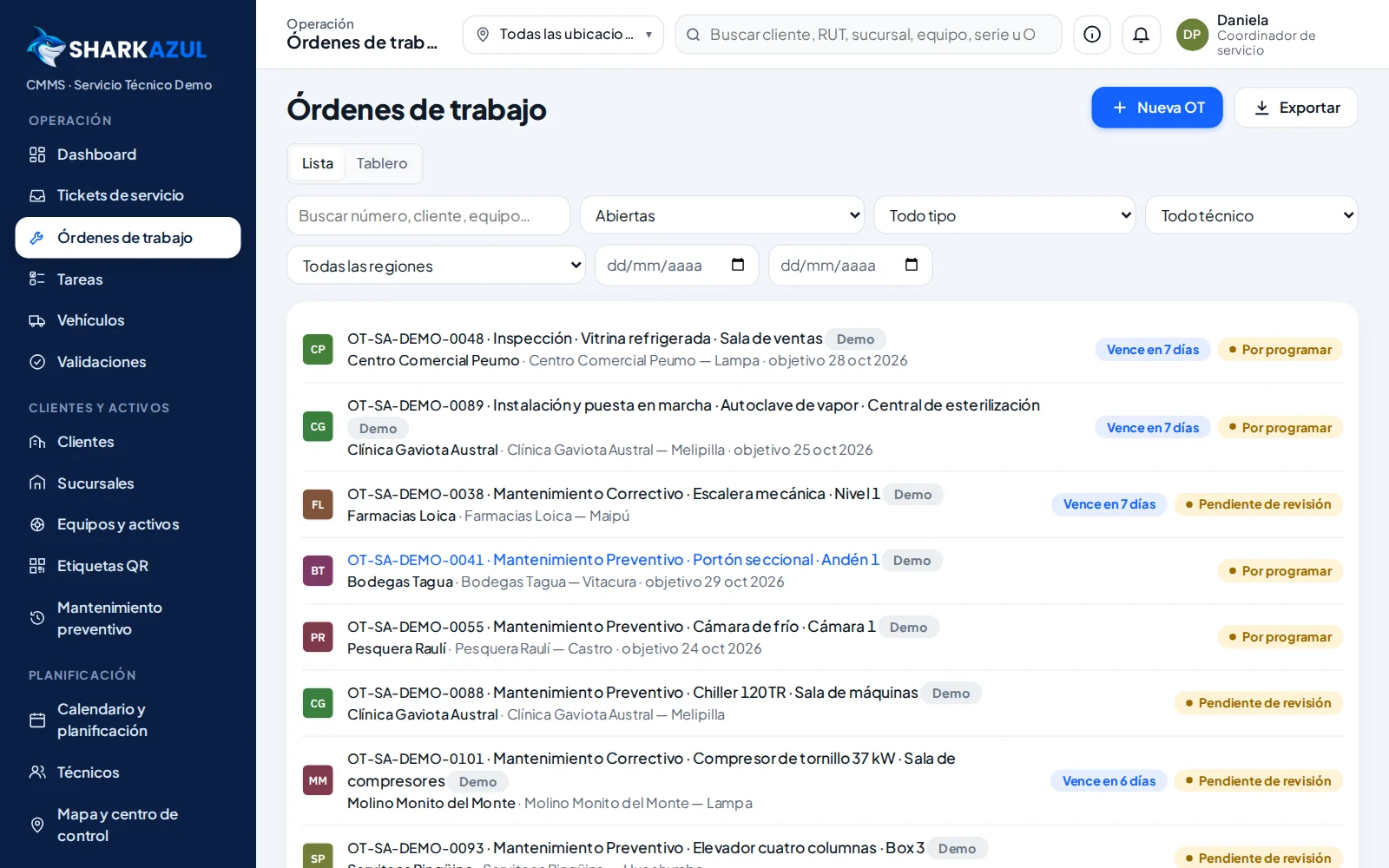
En Operación › Órdenes de trabajo puede filtrar por estado, tipo, técnico, región y fechas, buscar por número, cliente o equipo, crear una OT con Nueva OT y descargar la lista con Exportar.
Preguntas frecuentes
¿Por qué no puedo programar la OT? Porque espera la aprobación de la cotización, o porque ya está en curso, resuelta, cerrada o cancelada.
¿El cliente ve las notas internas y las observaciones comerciales? No. Sólo las ve el personal interno.