
Informes de servicio y firma
Cada orden de trabajo (OT) termina en un informe de servicio. El informe reúne lo que el técnico registró en terreno: diagnóstico, trabajo realizado, checklist, repuestos, fotografías y firmas. Shark CMMS Mantenimiento lo arma solo a partir de esos datos; nadie tiene que redactarlo aparte.
Qué contiene el informe
El informe muestra, cuando existen:
- Número y tipo de la OT.
- Cliente, sucursal con dirección, equipo y número de serie.
- Fecha y franja de la visita, técnico asignado y fecha de resolución.
- Problema o solicitud, diagnóstico, causa, trabajo realizado, recomendaciones y conclusión.
- Estado en que quedó el equipo.
- Checklist con el resultado de cada ítem (Correcto, Observación, No aplica o Pendiente).
- Repuestos usados y los que quedaron pendientes.
- Fotografías del servicio.
- Firma del técnico y firma de quien recibe, con su nombre.
Si la OT todavía no está resuelta, la pantalla avisa que el informe es preliminar.
Firmar en terreno (técnico)
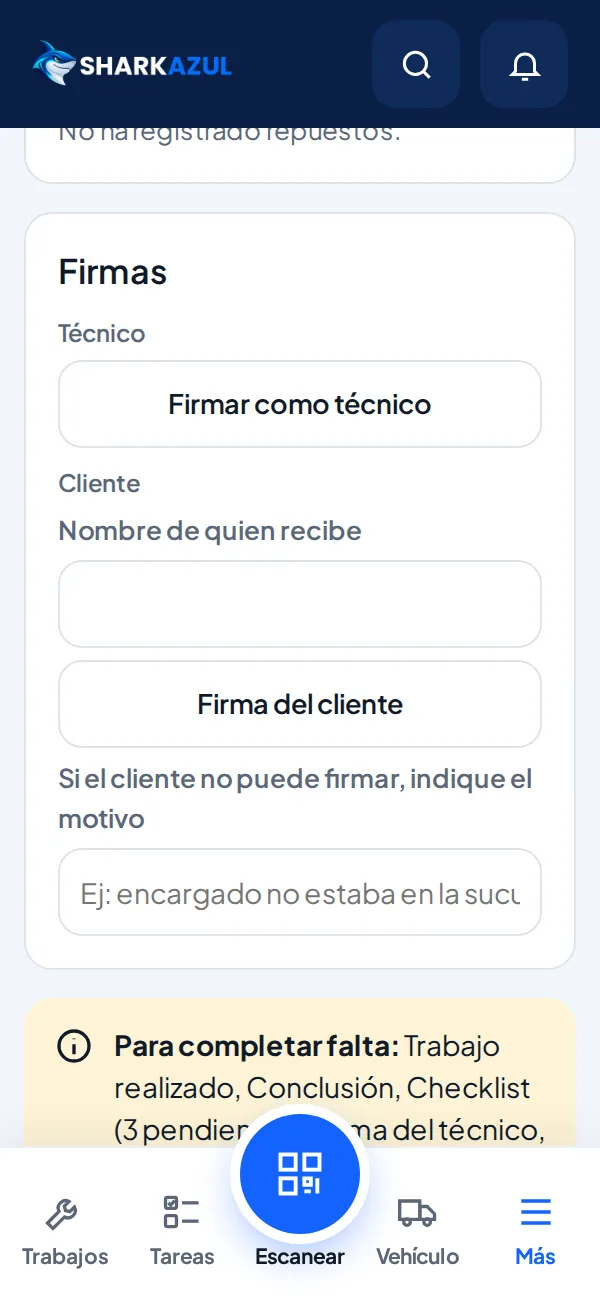
Las firmas se registran en la sección Firmas de la OT, en la vista del técnico.
- Complete el informe del trabajo: trabajo realizado y conclusión son siempre obligatorios.
- En Firmas, toque Firmar como técnico.
- Firme con el dedo dentro del recuadro. Si se equivoca, use Limpiar.
- Toque Guardar firma.
- Escriba el Nombre de quien recibe.
- Pida al cliente que firme con Firma del cliente y guarde de la misma forma.
- Cuando todo esté listo, toque Completar y enviar a cierre.
Si una firma quedó mal, use Volver a firmar mientras la OT siga editable.
Cuando el cliente no puede firmar
A veces no hay nadie autorizado en la sucursal. En ese caso, no invente una firma:
- Deje sin firma el espacio del cliente.
- En el campo Si el cliente no puede firmar, indique el motivo, escriba la razón. Por ejemplo: «El encargado no estaba en la sucursal».
- Complete y envíe a cierre como siempre.
El motivo aparece en el informe en el lugar de la firma, para que quede claro por qué falta.
Qué exige el sistema antes de cerrar
Al tocar Completar y enviar a cierre, Shark CMMS Mantenimiento revisa en el servidor que no falte nada. Siempre exige:
- Trabajo realizado y conclusión.
- Firma del técnico.
Según el tipo de trabajo también puede exigir diagnóstico, checklist completo, una cantidad mínima de fotos y la firma del cliente o el motivo por el que no firmó. Si falta algo, la pantalla lo lista y la OT no avanza.
Estas exigencias se configuran por tipo de trabajo en Configuración › Tipos de trabajo (casilla «Exige firma del cliente (o motivo)», entre otras). Sólo administración y coordinación pueden cambiarlas.
Revisar y cerrar la OT (coordinación)
Cuando el técnico envía a cierre, la OT queda resuelta. Coordinación la revisa y decide:
- Abra la OT desde Órdenes de trabajo.
- Revise el trabajo, el checklist y las firmas. Use Informe para ver el documento final.
- Si algo falta, use Reabrir e indique el motivo. La OT vuelve al técnico.
- Si está correcta, use Cerrar OT y confirme.
Al cerrar, Shark CMMS Mantenimiento avisa al cliente que el servicio terminó. El aviso llega dentro de la aplicación y por correo a los contactos que reciben notificaciones, con un enlace para ver el informe. Si la OT es un preventivo, al cerrarla también se actualiza la fecha del próximo preventivo del equipo.
Descargar o imprimir el informe
El informe está disponible en cuanto la OT queda resuelta o cerrada.
- Abra la OT y toque Informe.
- Toque Descargar PDF para guardar el archivo. El nombre incluye el número de la OT.
- O toque Imprimir para usar la impresora o «Guardar como PDF» del navegador.
Los clientes también encuentran todos sus informes en Documentos e informes, filtro Informes de servicio.
Preguntas frecuentes
¿El cliente puede firmar desde su propio teléfono? No. La firma del cliente se toma en el dispositivo del técnico durante la visita.
¿Se puede corregir un informe ya cerrado? Una OT cerrada no se reabre. La reapertura sólo existe mientras la OT está resuelta y aún no se cierra.
¿Qué pasa si el tipo de trabajo no exige firma del cliente? La firma del cliente aparece como opcional. Igual se recomienda registrar el nombre de quien recibe.