
Códigos QR y etiquetas
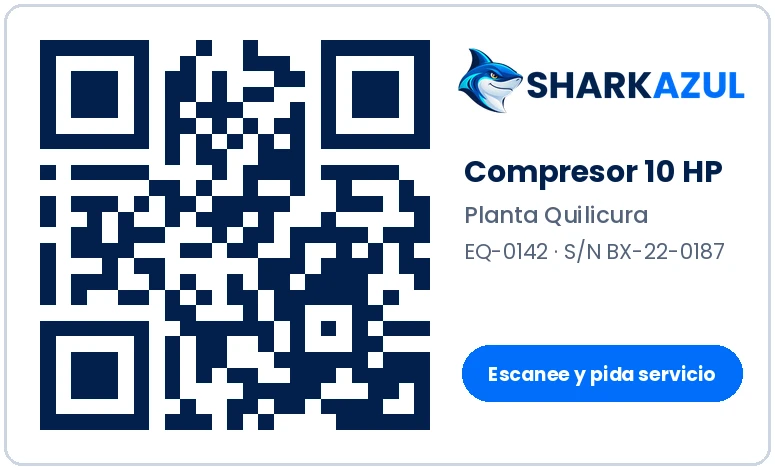
Cada equipo registrado en Shark CMMS Mantenimiento tiene un código QR propio. La etiqueta pegada en el equipo conecta el objeto físico con su ficha: quien la escanea llega directo al equipo correcto, sin buscar.
Qué ocurre al escanear
El resultado depende de quién escanea:
| Quién escanea | Qué ve |
|---|---|
| Persona sin sesión iniciada | Una ficha pública con datos seguros: nombre, categoría, marca, modelo, serie, estado y fechas de última y próxima mantención. Puede Solicitar servicio (si SharkAzul lo habilitó) o tocar Soy cliente: ingresar y ver ficha completa. Si hay datos de soporte, aparecen teléfono, WhatsApp o correo. |
| Usuario del cliente con acceso | La foto y el estado del equipo, con Solicitar servicio para este equipo y Ver ficha, historial e informes. |
| Usuario del cliente sin acceso a esa sucursal | El aviso «Este equipo no está asociado a su cuenta». |
| Personal interno y técnicos | La ficha completa del equipo. |
Si la etiqueta fue reemplazada, se muestra «Etiqueta reemplazada». Si no se reconoce el código, se sugiere revisar que la etiqueta no esté dañada.
Solicitud de servicio sin cuenta
Desde la ficha pública, quien no tiene cuenta puede pedir servicio:
- Toque Solicitar servicio.
- Describa qué ocurre e indique si el equipo está detenido.
- Escriba su nombre y teléfono (obligatorios) y, si quiere, su correo y el horario para la visita.
- Toque Enviar solicitud. Recibirá un número de solicitud.
La solicitud llega a coordinación marcada como QR sin sesión: verificar contacto. Si ya se recibieron solicitudes recientes para el mismo equipo, la plataforma pide llamar al teléfono de soporte.
Escanear desde el portal técnico
- Toque Escanear QR en el menú.
- Permita el uso de la cámara y apunte a la etiqueta.
- Si la cámara no abre, use Tomar foto de la etiqueta o Escribir código (el código interno del equipo o el enlace de la etiqueta).
Dentro de una OT, Confirmar equipo con QR verifica que el equipo escaneado sea el de esa orden. Si no coincide, aparece el aviso No es el equipo de esta OT.
Imprimir la etiqueta
- Abra la ficha del equipo.
- En el recuadro Código QR, toque Imprimir etiqueta (o use Código QR en la parte superior).
- Elija la cantidad de Copias: 1, 2, 4, 6, 8 o 12.
- Toque Descargar PDF para obtener una hoja A4 con las etiquetas, o Imprimir para enviarlas directo a la impresora.
Cada etiqueta incluye el código QR, el nombre del equipo, el código interno, el número de serie y el texto «Escanee para pedir servicio». Si está configurado, agrega el teléfono de soporte.
Después de registrar un equipo en terreno, la pantalla de confirmación muestra el QR y el botón Etiqueta para imprimirla de inmediato.
Reemplazar una etiqueta
Si la etiqueta se dañó o se perdió, coordinación puede usar Reemplazar etiqueta (QR nuevo) en la ficha del equipo. Debe indicar un motivo. Se genera un código nuevo y la etiqueta anterior deja de funcionar, así que hay que imprimir y pegar la nueva.
Los equipos pendientes de levantamiento no tienen QR activo hasta que el técnico completa sus datos en terreno.
Próximamente
Próximamente: etiquetas QR revocables con impresión masiva, para administrar y preparar de una vez las etiquetas de muchos equipos.
Preguntas frecuentes
¿El QR muestra información privada a cualquiera? No. Sin sesión sólo se muestran datos básicos del equipo. Las notas internas, los documentos y el historial requieren ingresar con una cuenta autorizada.
Escaneé el QR y dice «Etiqueta reemplazada». El equipo tiene una etiqueta más nueva. Busque la otra etiqueta en el equipo o contacte a SharkAzul.