
Equipos y activos
Cada equipo instalado tiene una ficha única en Shark CMMS Mantenimiento. La ficha es la memoria del activo: datos técnicos, estado, fotos, documentos, plan preventivo, código QR e historial de servicios.
La lista de equipos
Ábrala desde Clientes y activos › Equipos y activos (en otros portales, Equipos o Mis equipos).
- Busque por nombre, marca, modelo o número de serie.
- Filtre por sucursal, categoría, estado, preventivo (vencido o en los próximos 30 días) y región.
- Cambie entre las vistas Tarjetas y Tabla. La plataforma recuerda su elección.
- Exportar descarga la lista filtrada en CSV (personal interno).
Los equipos retirados no aparecen en la lista.
Registrar un equipo
Coordinación y planificación usan Nuevo equipo (en la lista, en la ficha de la sucursal con Equipo o en la ficha del cliente con Agregar equipo).
- Elija Cliente y sucursal y escriba un Nombre simple, tal como lo reconoce el cliente. Ejemplo: «Elevador box 2».
- Elija Categoría (obligatoria), Marca y Modelo. Si el modelo no está en la lista, escríbalo.
- Ingrese N° de serie, Código o etiqueta del cliente y Ubicación dentro de la sucursal.
- Complete las fechas que conozca: instalación, puesta en marcha, garantía, año de fabricación y último preventivo.
- Defina Estado operativo, Criticidad y Plan preventivo (o déjelo en automático).
- Si el plan es por uso, ingrese la Lectura actual en horas o ciclos.
- Guarde.
Estado operativo y criticidad
| Estado operativo | Significado |
|---|---|
| Operativo | Funciona normalmente. |
| Requiere atención | Tiene una falla informada, pero sigue funcionando. |
| Fuera de servicio | Está detenido. |
| Mantención programada | Tiene un preventivo agendado. |
| En servicio | Un técnico está trabajando en él. |
| Retirado | Ya no está en uso. Se conserva su historial. |
Varios cambios son automáticos: una solicitud nueva deja el equipo en «Requiere atención» o «Fuera de servicio» según si está detenido; al iniciar una OT pasa a «En servicio»; al completarla, queda en el estado que indica el técnico.
Para cambiarlo a mano, use Cambiar estado en la ficha e indique el motivo. Cada cambio queda en Cambios de estado.
La criticidad (Baja, Media, Alta o Crítica) indica cuánto afecta al cliente que el equipo falle.
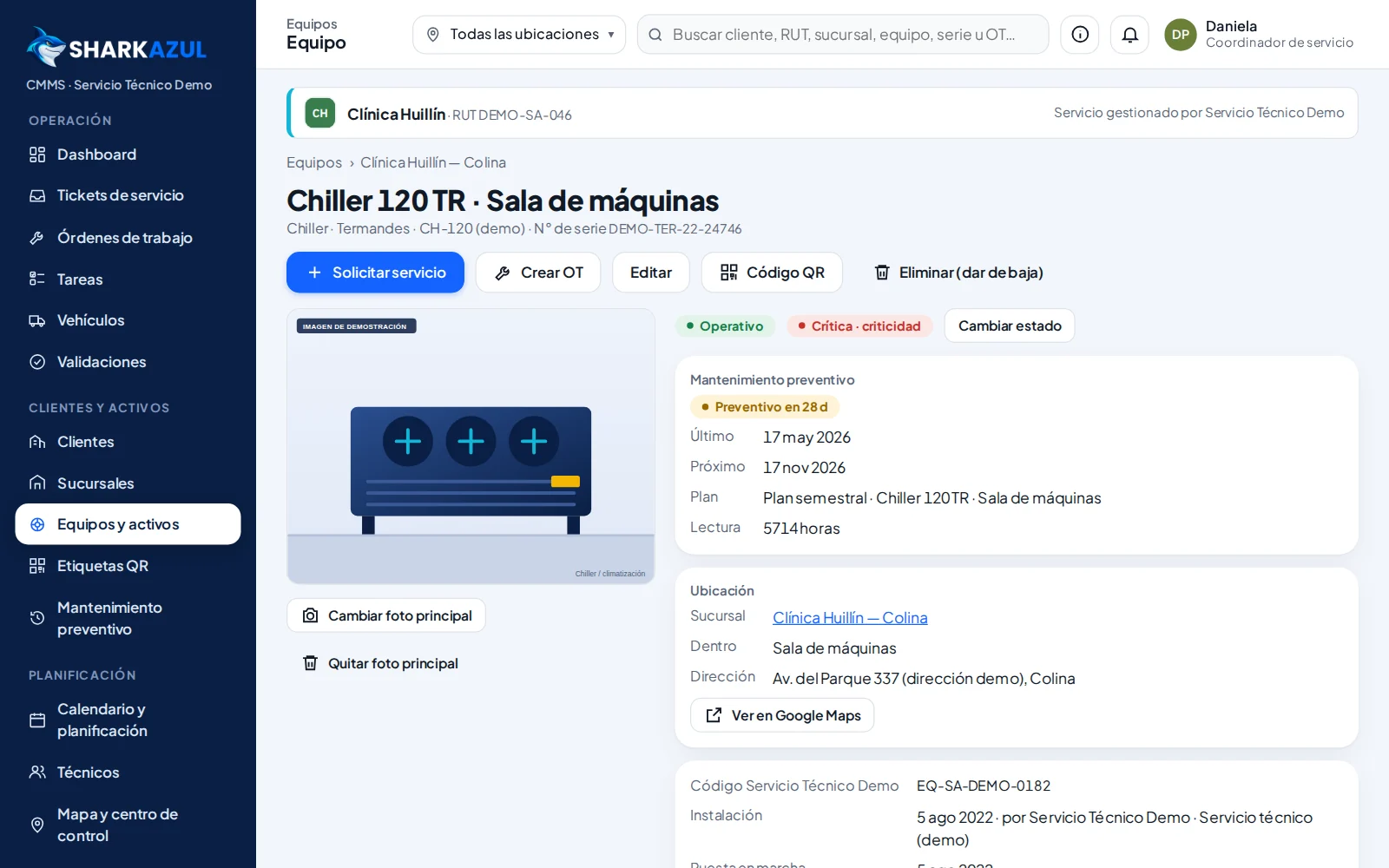
La ficha del equipo
- Foto principal: Agregar foto principal o Cambiar foto principal (coordinación, planificación y técnicos). En el celular se abre la cámara.
- Mantenimiento preventivo: último, próximo, plan y lectura.
- Ubicación: sucursal, ubicación interna y dirección.
- Datos: código interno, código del cliente, instalación, puesta en marcha, garantía y notas internas.
- Servicios en curso e Historial de servicios, con acceso a cada informe.
- Fotos y Documentos. Con Subir documento se elige el tipo (manual, certificado, ficha técnica, foto de instalación u otro) y si es Visible para el cliente.
- Código QR y Cambios de estado.
Los botones superiores son Solicitar servicio, Crear OT, Editar y Código QR, según el rol.
Levantamiento en terreno
Cuando un equipo no está registrado, el técnico puede crearlo desde Mis trabajos › Levantar equipo o desde una OT.
- Tome la foto del equipo.
- Elija cliente y sucursal y escriba la ubicación interna.
- Complete nombre, categoría, marca, modelo y número de serie copiado de la placa. La serie se valida mientras escribe.
- Indique el estado inicial y toque Registrar equipo.
El QR queda disponible de inmediato. El equipo aparece en Operación › Validaciones como «creado en terreno» hasta que coordinación revise los datos y toque Validar.
Equipos pendientes de levantamiento
Comercial o coordinación pueden registrar un equipo con datos aproximados (Registrar equipo pendiente o «El equipo no está registrado» al crear una OT). Queda Pendiente de validación en terreno, sin QR activo. En la visita, el técnico usa Completar datos del equipo y luego Guardar y activar QR. Si la serie ya existe, coordinación decide en Validaciones si fusionar (Es el mismo: fusionar) o mantener ambos (Son distintos: descartar).
Relación entre equipos (padre e hijo)
Un equipo puede registrarse como componente de otro. Esta relación se carga desde Administración › Centro de importación, indicando el «Código del equipo padre». El equipo padre debe aparecer antes en el archivo.
Preguntas frecuentes
El técnico no puede registrar la serie porque «ya existe». Abra el equipo existente desde el enlace del aviso. Si cree que es un error, avise a coordinación.
¿Qué ve el cliente de la ficha? Los datos generales, el estado, el historial, las fotos y los documentos marcados como visibles. Las notas internas no se le muestran.