
Checklists y evidencias
Un checklist asegura que cada visita revise los mismos puntos, sin depender de la memoria del técnico. Las evidencias (fotos, firmas y documentos) dejan constancia de lo que se hizo y llegan al cliente en el informe.
Plantillas de checklist
Las plantillas se administran en Administración › Configuración, sección Checklists. Pueden editarlas los roles de gestión: administración, coordinación y planificación.
- Toque Agregar (o Editar en una plantilla existente).
- Escriba el Nombre, por ejemplo «Preventivo elevador dos columnas».
- Elija la Categoría de equipo a la que aplica.
- Elija el Tipo de trabajo, o deje «Cualquiera».
- En Ítems, escriba un punto de revisión por línea. Para que un ítem sea opcional, agregue «(opcional)» al final de la línea.
- Deje marcada la casilla Activa.
- Guarde.
Ejemplo de ítems:
Revisar anclajes y pernos de base
Verificar nivel de aceite hidráulico
Probar seguros mecánicos en cada altura
Limpieza general del equipo (opcional)Cómo llega un checklist a la OT
Cuando coordinación crea una OT de tipo preventivo o inspección para un equipo, la plataforma busca una plantilla activa en este orden:
- La plantilla indicada en el plan preventivo del equipo.
- Una plantilla de la misma categoría del equipo y del mismo tipo de trabajo.
- Una plantilla de la misma categoría marcada para cualquier tipo de trabajo.
Los ítems se copian a la OT en ese momento. Si después edita la plantilla, las OTs ya creadas no cambian.
Los planes preventivos se configuran en Clientes y activos › Mantenimiento preventivo, donde se puede elegir la plantilla de checklist de cada plan.
Tipos de respuesta
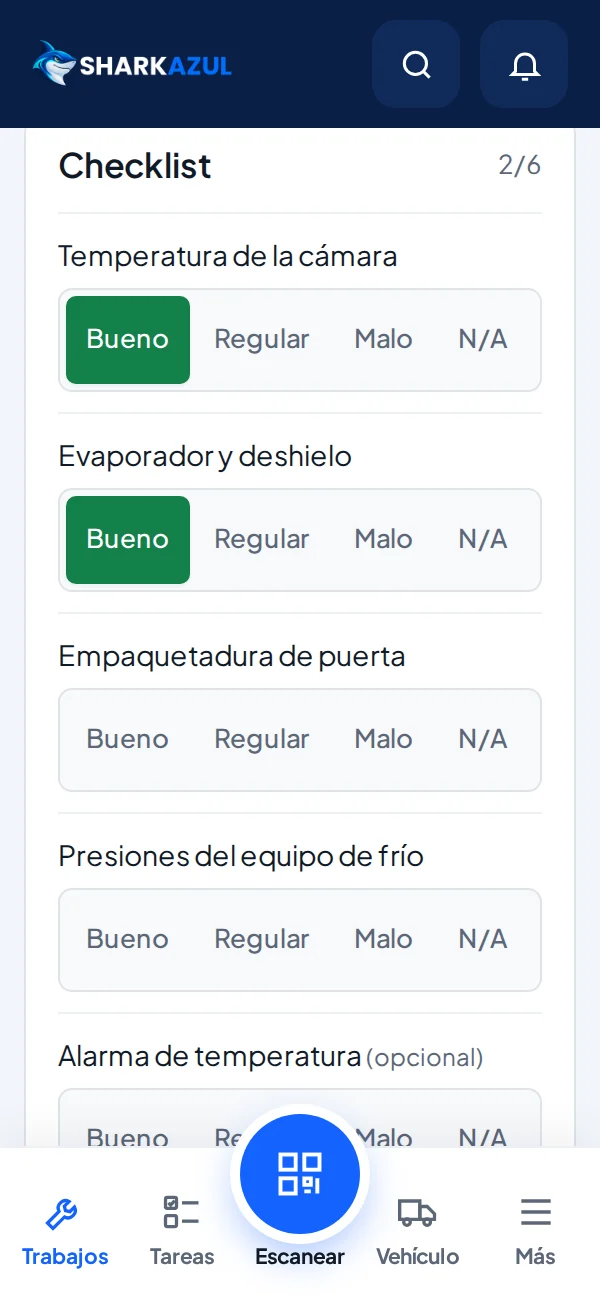
En el celular, cada ítem ofrece tres respuestas:
| Respuesta | Uso |
|---|---|
| Correcto | El punto se revisó y está bien. |
| Observación | Se encontró algo. Se abre un campo para describir la observación. |
| No aplica | El punto no corresponde a ese equipo o visita. |
Para quitar una respuesta, toque de nuevo el mismo botón. El contador de la sección muestra cuántos ítems lleva respondidos.
En la OT y en el informe, el cliente ve cada ítem como Correcto, Con observación, No aplica o Pendiente, junto con la nota.
Ítems obligatorios
Todos los ítems son obligatorios salvo los marcados como opcionales. La exigencia se activa por tipo de trabajo: si el tipo tiene marcada la opción Exige checklist completo, no se puede completar la OT mientras haya ítems obligatorios sin respuesta.
Reglas de evidencia por tipo de trabajo
En Administración › Configuración › Tipos de trabajo, administración y coordinación definen qué exige cada tipo:
- Exige checklist completo.
- Exige diagnóstico.
- Fotos mínimas: cantidad de fotos de servicio necesarias para completar.
- Exige firma del cliente (o motivo).
Además, toda OT exige Trabajo realizado, Conclusión y la firma del técnico para enviarse a cierre. Al cerrar, coordinación vuelve a verificar que exista la conclusión.
Fotos
- El técnico toma fotos en tres etapas: Antes, Durante y Después. Las fotos se comprimen en el teléfono antes de enviarse.
- Las fotos de servicio son visibles para el cliente en la OT y aparecen en el informe.
- Coordinación puede agregar archivos a la OT con Agregar archivos.
- En la ficha del equipo, la sección Fotos reúne las imágenes del equipo y Documentos guarda manuales, certificados y fichas técnicas, con la opción Visible para el cliente.
Firmas
- Firma del técnico: siempre obligatoria.
- Firma del cliente: se dibuja con el dedo en la pantalla, junto al nombre de quien recibe. Si el tipo de trabajo la exige y el cliente no puede firmar, el técnico debe escribir el motivo.
Las firmas aparecen al pie del informe final.
Preguntas frecuentes
Una OT preventiva no trajo checklist. No había una plantilla activa que coincidiera con el plan, la categoría del equipo o el tipo de trabajo cuando se creó la OT. Revise las plantillas para las próximas órdenes.
¿Puedo marcar varios ítems de una vez? No. Cada ítem se responde por separado para dejar constancia de cada revisión.