
Planificación y calendario
Planificar es decidir cuándo se hace cada OT y quién la hace. Shark CMMS Mantenimiento muestra la carga de cada técnico, sus zonas y sus ausencias, y sugiere opciones. La decisión final siempre la confirma una persona.
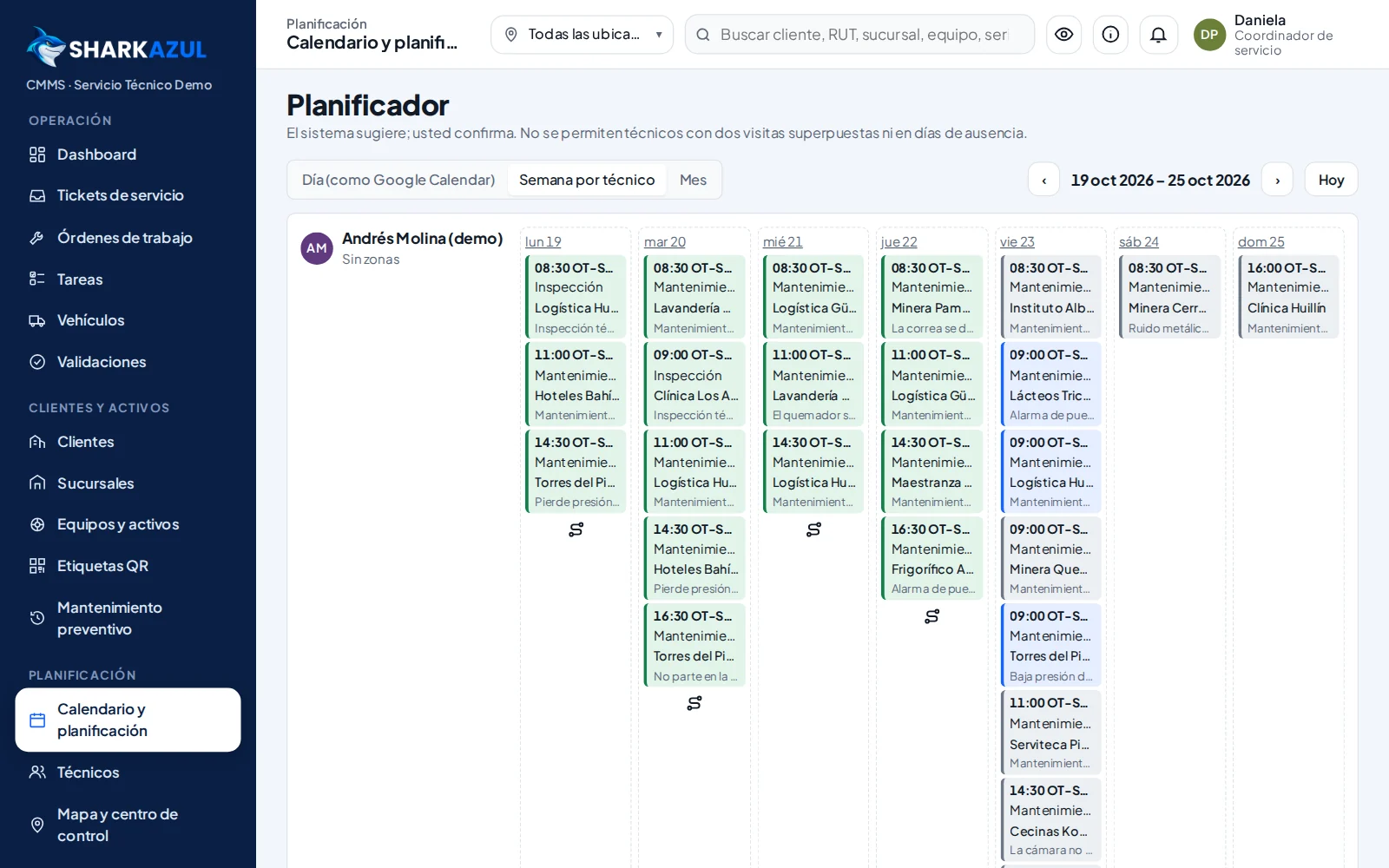
El planificador
Ábralo en Planificación › Calendario y planificación. Tiene dos vistas:
- Semana por técnico: una fila por técnico, con sus regiones y los siete días de la semana. Cada visita aparece con su hora y comuna; los días de ausencia se ven sombreados con el motivo. Use ‹ y › para cambiar de semana y Hoy para volver a la actual.
- Mes: calendario mensual con todas las visitas. Las que no tienen técnico se destacan con otro color.
A la derecha está la lista Por programar, con las OTs sin fecha ordenadas por plazo. Cada una muestra el plazo de atención, la fecha objetivo (en preventivos) y la preferencia del cliente. Las OTs que esperan aprobación de cotización aparecen marcadas y sin botones, porque aún no se pueden programar.
Bajo la semana se listan las Programadas sin técnico.
Programar y asignar una visita
- Toque Programar en la lista Por programar, o abra la OT y toque Programar y asignar.
- Elija la Fecha de visita.
- Indique la ventana horaria con Desde y Hasta.
- Marque uno o más técnicos. Junto a cada nombre verá:
- si cubre la región de la sucursal,
- sus especialidades,
- los trabajos que ya tiene ese día (o «Libre»), o su ausencia.
- Si está reprogramando, escriba el Motivo del cambio. Queda en el historial y se avisa al cliente.
- Toque Guardar programación.
El primer técnico marcado queda como técnico responsable y los siguientes como apoyo. La OT pasa a Programada (con fecha y sin técnico) o Asignada (con fecha y técnico). Los técnicos nuevos reciben el aviso de asignación y el cliente, el aviso de visita programada o reprogramada.
Conflictos de agenda
Al guardar, la plataforma revisa cada técnico:
- Si tiene una ausencia registrada ese día.
- Si tiene otra visita que se superpone en horario. Las visitas sin ventana definida se consideran dentro de la jornada laboral configurada.
Si hay conflicto, verá un mensaje como «Técnico no disponible: OT 0000 09:00–11:00» y la pregunta ¿Asignar de todas formas?. Si confirma, la asignación se guarda y el historial registra que fue forzada con superposición. Si no, vuelva a la ventana y elija otro horario u otro técnico.
Ausencias de técnicos
Registre vacaciones, licencias o capacitaciones para que el planificador no asigne trabajo esos días:
- Vaya a Administración › Usuarios, pestaña Técnicos.
- Toque Ausencia en la fila del técnico.
- Indique Desde, Hasta y el Motivo.
- Guarde.
En la misma pestaña se ven las regiones y especialidades de cada técnico. Un administrador las edita con Editar.
Sugerencias del planificador
- Sugerir (en la lista Por programar): propone hasta seis combinaciones de técnico y día para los próximos siete días, sin fines de semana ni ausencias. Ordena por zona del técnico, carga del día y cercanía a otras visitas. Toque Usar para abrir la programación con esa opción y confirmar la hora.
- Orden de ruta: en la vista semanal, el ícono de ruta aparece en los días con más de una visita. Propone un orden por cercanía a partir de la primera visita y ofrece Abrir en Google Maps. Requiere que las sucursales tengan ubicación en el mapa.
Franjas horarias
Las franjas que el cliente elige al solicitar servicio (por ejemplo mañana o tarde) se configuran en Administración › Configuración › Franjas horarias. Son una preferencia: la hora real la fija quien programa.
Calendario del cliente
El cliente ve sus visitas en Calendario, dentro de su portal, y puede pedir otra fecha desde la OT con Pedir otra fecha.
Preguntas frecuentes
Programé una OT y quedó «Programada», no «Asignada». No marcó técnicos. Abra la OT y use Reprogramar / reasignar para agregarlos.
¿Puedo programar una OT que está en espera? Sí. La fecha y los técnicos se actualizan, pero la OT sigue en espera hasta que el técnico la reanude.