
Portal del cliente
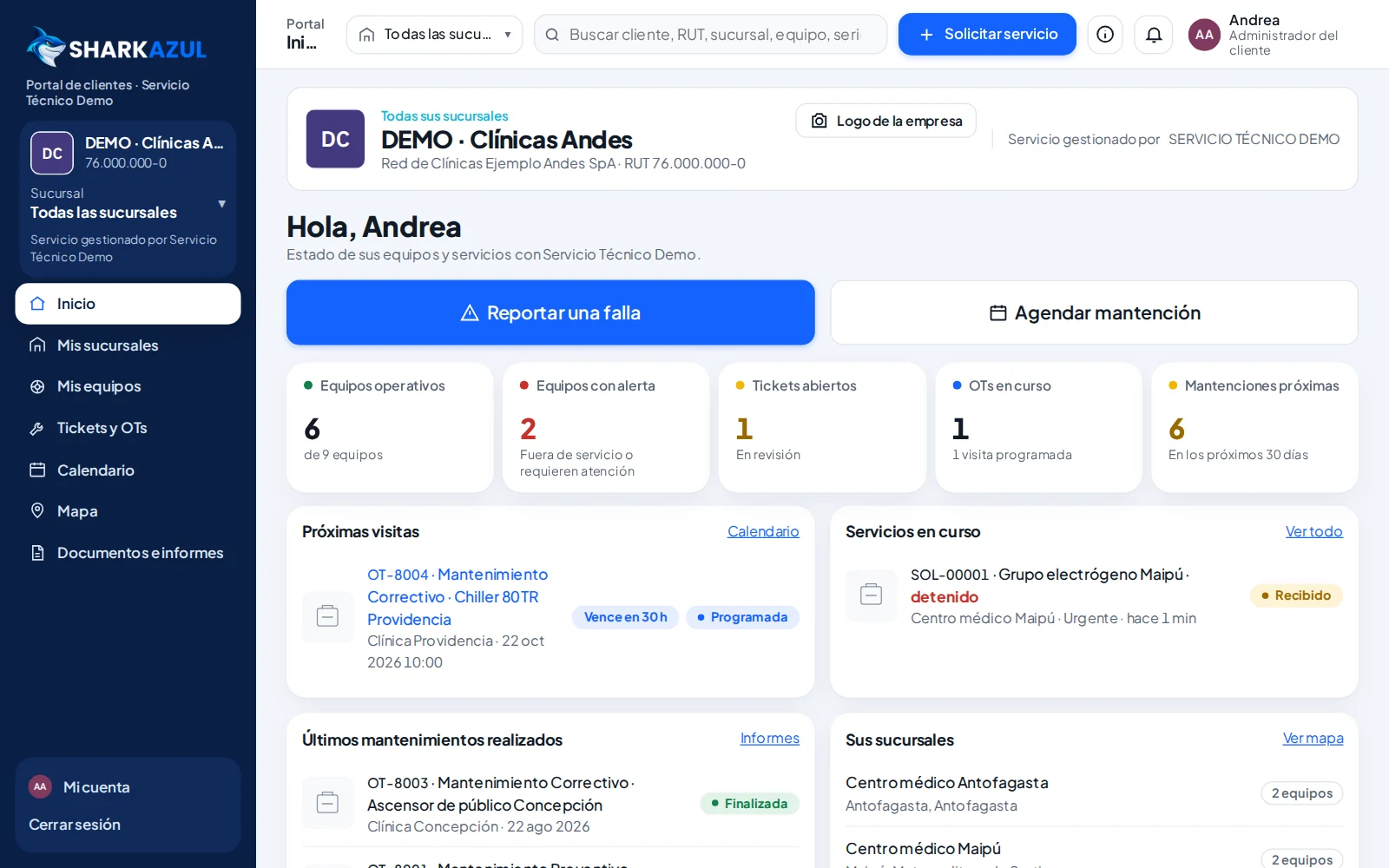
El portal del cliente es la parte de Shark CMMS Mantenimiento que usan las empresas atendidas por SharkAzul. Desde ahí siguen el estado de sus equipos, piden servicio y descargan informes, sin llamar ni escribir correos.
Tipos de usuario del cliente
Una empresa cliente puede tener dos tipos de usuario:
- Administrador del cliente (
cliente_admin): ve todas las sucursales de su empresa. Además, puede cambiar el Logo de la empresa desde el inicio. - Usuario de sucursal (
cliente_usuario): ve sólo las sucursales que le asignaron y sólo puede pedir servicio para ellas.
Ambos usuarios se crean por invitación. La invitación la envía el personal de SharkAzul desde Administración › Usuarios: elige la empresa, el rol y, para un usuario de sucursal, las Sucursales asignadas. La persona activa su cuenta con el enlace que recibe y crea su propia clave.
Menú del portal
- Inicio
- Mis sucursales
- Mis equipos
- Solicitudes y OTs
- Calendario
- Mapa
- Documentos e informes
En la barra superior siempre está el botón Solicitar servicio. Si la empresa tiene varias sucursales, puede elegir una en la barra superior para enfocar todas las pantallas. Para volver, use Ver todas las sucursales.
Inicio
El inicio resume la situación de la empresa:
- Dos accesos grandes: Reportar una falla y Agendar mantención.
- Un aviso si hay servicios que esperan su aprobación, por ejemplo una cotización.
- Indicadores: equipos operativos, equipos con alerta, solicitudes abiertas, OTs en curso y mantenciones de los próximos 30 días. Cada número abre la lista correspondiente.
- Próximas visitas, Servicios en curso, Últimos mantenimientos realizados, Sus sucursales, Equipos que requieren atención y Mantenciones próximas.
Mis sucursales y Mis equipos
Mis sucursales muestra cada sucursal activa con un resumen: «Todo operativo» o cuántos equipos requieren atención.
Mis equipos lista los equipos de las sucursales visibles. La ficha de un equipo muestra sus datos, el próximo mantenimiento preventivo, los servicios en curso y el Historial de servicios, con acceso al informe de cada trabajo.
Solicitar servicio
- Toque Solicitar servicio, Reportar una falla o Agendar mantención.
- En 1 · ¿Qué equipo necesita servicio?, elija la sucursal y toque el equipo. Puede reconocerlo por la foto, el nombre o el número de serie. Si no lo encuentra, use No encuentro el equipo o es otro problema.
- En el paso 2, describa el problema. Para una falla, indique si ¿El equipo está detenido?. Puede adjuntar fotos, video o documentos.
- En 3 · Nivel de atención, elija la urgencia. Si hay tarifa, verá el precio de referencia; si no, «Sujeto a evaluación / cotización».
- En 4 · Contacto para la visita, revise nombre, teléfono y correo, el horario de acceso y su disponibilidad. Puede proponer hasta tres alternativas de fecha con + Otra alternativa, o elegir Lo antes posible.
- Toque Enviar solicitud.
Verá la pantalla Solicitud recibida con el número de seguimiento. SharkAzul confirma la fecha final.
Solicitudes y OTs
La pantalla tiene dos pestañas:
- En curso: solicitudes en revisión y OTs abiertas.
- Historial: OTs cerradas o canceladas y solicitudes rechazadas o canceladas.
Dentro de una OT puede conversar con SharkAzul, aprobar o rechazar una cotización, y usar Pedir otra fecha si la visita aún no comienza.
Aprobar una cotización
- Abra la OT que espera aprobación.
- Revise la cotización y toque Aprobar.
- Si su empresa usa orden de compra, escriba el número y adjunte el archivo (opcional).
- Confirme. SharkAzul programará la visita.
Para rechazar, toque Rechazar e indique el motivo.
Calendario
El calendario mensual usa tres colores:
- Azul: visita confirmada.
- Ámbar: mantención prevista según la fecha del preventivo, aún sin agendar.
- Verde: visita realizada.
Toque un evento para abrir la OT o el equipo.
Documentos e informes
Aquí están todos los documentos de la empresa. Puede filtrarlos por Informes de servicio, Manual, Certificado, Ficha técnica, Cotización y Orden de compra.
Los informes aparecen al resolverse o cerrarse cada servicio. Ábralos y use Descargar PDF o Imprimir.
Avisos que recibe el cliente
Según la configuración de SharkAzul, los usuarios y contactos del cliente reciben avisos de solicitud recibida, visita programada o reprogramada, mensajes nuevos, cotizaciones, preventivos próximos o vencidos y servicio finalizado. Llegan a la campana del portal y, según el evento, por correo.
Preguntas frecuentes
Un usuario no ve una sucursal. Si es usuario de sucursal, pida a SharkAzul que se la asigne en su invitación o perfil.
¿El cliente puede crear usuarios? No. Las invitaciones las crea el personal de SharkAzul.
¿Puedo pedir servicio sin iniciar sesión? Sí, escaneando el código QR del equipo. Vea el tema «Códigos QR y etiquetas».