
Ejecución en terreno con el celular
El portal técnico está pensado para el celular. Desde ahí el técnico ve sus trabajos, llega a la sucursal, registra lo que hace y envía la OT a cierre. Todo lo que escribe se guarda en el teléfono y se envía cuando hay señal.
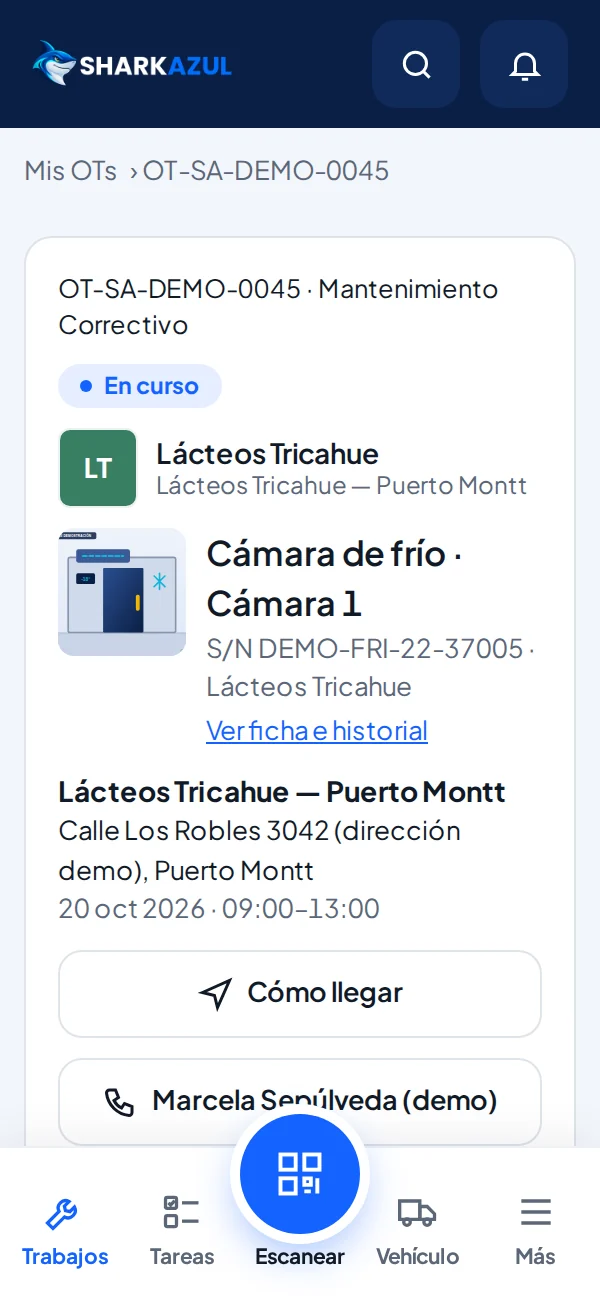
Mis trabajos
Al ingresar, el técnico ve Mis trabajos:
- Un saludo con la cantidad de trabajos del día y los atrasados.
- La tarjeta Próximo trabajo (o Trabajo en curso) con cliente, sucursal, equipo, dirección, horario y contacto, y los botones Cómo llegar y Abrir e iniciar (o Continuar trabajo).
- Los grupos En curso, Atrasadas, Hoy, En espera, Próximas, Sin fecha asignada y Enviadas a cierre.
- Ver ruta del día en Google Maps, cuando hay más de una visita hoy.
- Los accesos Escanear QR y Levantar equipo.
- Los equipos pendientes de validar y los trabajos realizados recientemente.
Ejecutar una OT paso a paso
- Abra la OT. Revise la descripción, las Instrucciones y el equipo. Use Cómo llegar o el botón de llamada al contacto.
- Al salir, toque En camino. Al llegar, toque Llegué.
- Si quiere asegurarse de estar frente al equipo correcto, abra Herramientas de terreno y use Confirmar equipo con QR.
- Toque Iniciar trabajo. La OT pasa a En curso.
- Complete el Checklist, si la OT lo tiene.
- Llene el Informe del trabajo: Diagnóstico, Causa de la falla, Trabajo realizado, Recomendaciones al cliente, Conclusión y Siguiente acción.
- Registre Horas de viaje y Horas de trabajo.
- En Lecturas y mediciones, toque + Lectura e indique qué midió (por ejemplo horómetro o presión) y el valor.
- Tome las Fotos en las etapas Antes, Durante y Después con Tomar foto.
- En Repuestos, toque + Agregar y elija «Lo usé en este trabajo» o «Falta: hay que conseguirlo».
- En Firmas, toque Firmar como técnico y firme con el dedo. Escriba el Nombre de quien recibe y pida la Firma del cliente. Si el cliente no puede firmar, escriba el motivo.
- Cuando el aviso diga «Todo listo para completar», toque Completar y enviar a cierre, elija el estado en que queda el equipo y confirme.
Si falta algo, el aviso Para completar falta lo enumera: por ejemplo, conclusión, ítems del checklist, fotos mínimas o firmas.
Pausas y esperas
- Pausar y Reanudar registran una interrupción breve (almuerzo, traslado de material) sin cambiar el estado.
- Dejar en espera se usa cuando no puede terminar: elija el motivo (Falta un repuesto, Esperando al cliente u Otro), el repuesto requerido si aplica, el detalle y el siguiente paso. Para retomar, use Reanudar trabajo.
Herramientas de terreno
Dentro de la OT, la sección Herramientas de terreno ofrece:
- Confirmar equipo con QR.
- Registrar equipo, para dar de alta un equipo que no está en el sistema.
- Completar datos del equipo, cuando el equipo está pendiente de levantamiento.
- Corregir datos del equipo, Datos de la sucursal y Datos del cliente. Los datos operativos se actualizan; los sensibles (por ejemplo dirección, nombre del equipo o datos del cliente) quedan pendientes de validación por coordinación.
- Informar otra falla, que crea una solicitud para coordinación sin salir de la OT.
Trabajo sin señal
Shark CMMS Mantenimiento sigue funcionando cuando el teléfono pierde la conexión:
- Mis trabajos y las OTs abiertas muestran la última copia guardada, con el aviso «Sin señal».
- Lo que escribe se guarda automáticamente en el teléfono mientras escribe.
- Las acciones (iniciar, pausar, completar), las fotos, los repuestos y las firmas quedan en una cola y se envían solas al volver la señal.
- Una franja inferior indica cuántos cambios faltan por enviar. Las fotos por enviar se ven con la etiqueta «por enviar».
Si un cambio no se pudo enviar, la OT muestra el error con los botones Reintentar y Descartar. También puede reintentar desde Mi cuenta › Cambios sin enviar › Reintentar envío.
Algunas acciones necesitan conexión: Completar datos del equipo (valida que la serie no esté repetida) y Registrar equipo. Sin señal, los datos del formulario quedan guardados en el teléfono para registrarlos después.
Preguntas frecuentes
Toqué «Completar» sin señal. ¿Se perdió? No. La acción queda en la cola y se envía al recuperar la conexión. El servidor hace la validación final; si falta algo, verá el error en la OT.
¿Puedo ver el historial del equipo antes de trabajar? Sí. En la OT, toque Ver ficha e historial.