
Navegación, búsqueda y contexto de cliente o sucursal
La pantalla de Shark CMMS Mantenimiento tiene tres zonas: el menú lateral, la barra superior y el área de trabajo. En el celular, el menú pasa a una barra inferior.
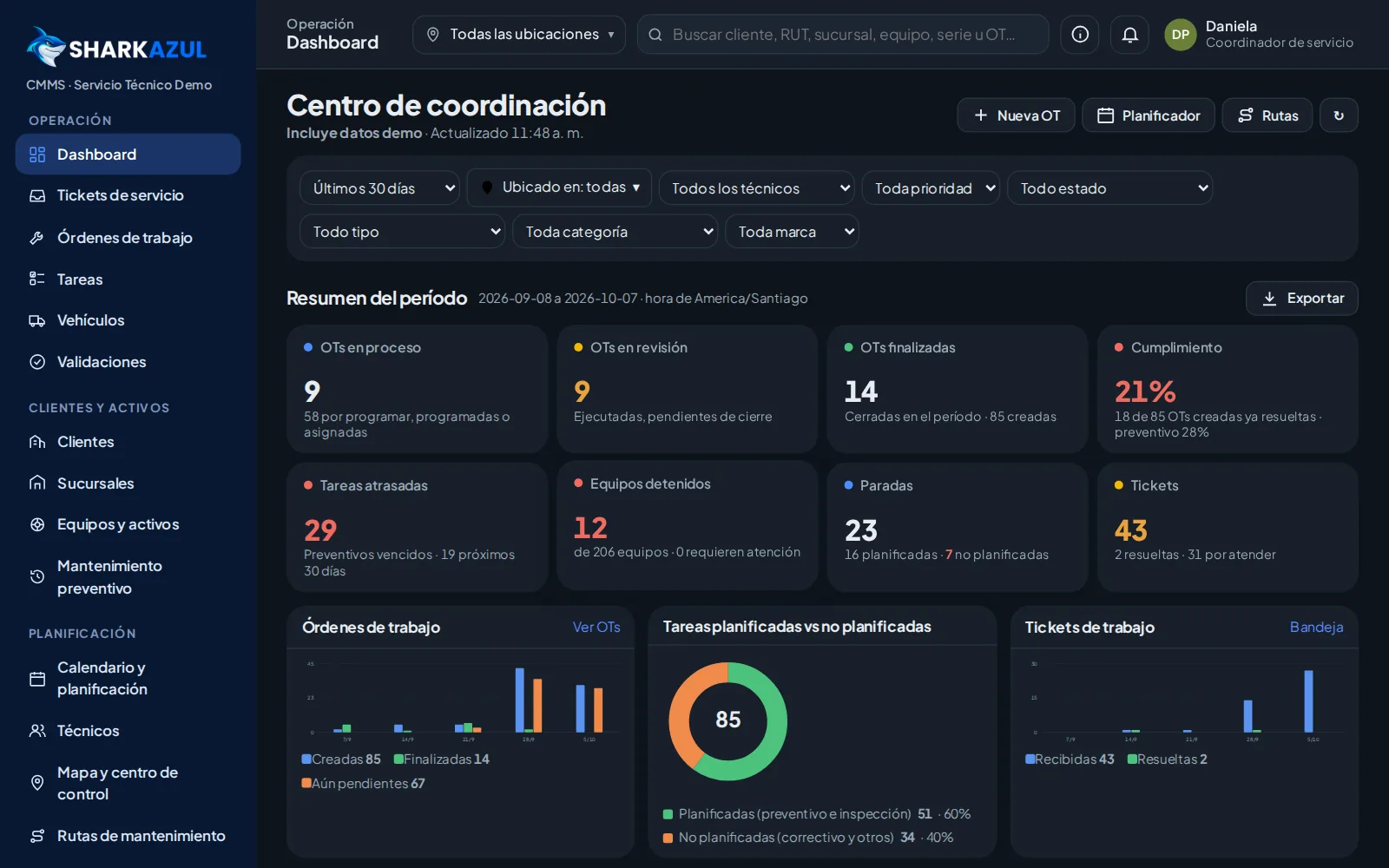
Menú según el rol
El menú muestra sólo los módulos que su rol puede usar. Los roles de gestión ven el menú agrupado en secciones:
- Operación: Dashboard, Solicitudes de servicio, Órdenes de trabajo y Validaciones.
- Clientes y activos: Clientes, Sucursales, Equipos y activos y Mantenimiento preventivo.
- Planificación: Calendario y planificación, Técnicos, Mapa y centro de control y Rutas de mantenimiento.
- Gestión: Inventario y repuestos, Reportes e indicadores y Contratos y SLA.
- Administración: opciones como Usuarios, Centro de importación y Configuración, según el rol.
Los demás portales tienen menús más cortos. El técnico ve Mis trabajos, Escanear QR, Equipos y Mapa y ruta. El cliente ve Inicio, Mis sucursales, Mis equipos, Solicitudes y OTs, Calendario, Mapa y Documentos e informes. El vendedor ve Mi dashboard, Mis clientes, Contactos y Mapa comercial, más una sección Servicio.
Al final del menú están Mi cuenta y Cerrar sesión.
Barra superior
- Migas de pan: a la izquierda se indica la sección y la pantalla en que está. En las fichas (cliente, sucursal, equipo, OT) aparece además un camino con enlaces para volver atrás, por ejemplo Clientes › Taller Gato SpA.
- Selector de contexto: botón con el cliente (y la sucursal) que está viendo. Se explica más abajo.
- Búsqueda global.
- Ayuda y soporte: ícono de información con atajos de teclado y consejos.
- Notificaciones: la campana muestra cuántos avisos tiene sin leer. Tóquela para abrir la lista.
- Su nombre y rol: acceso directo a Mi cuenta.
En el portal de clientes la barra incluye además el botón Solicitar servicio.
Búsqueda global
Escriba en el campo «Buscar cliente, RUT, sucursal, equipo, serie u OT…». Desde la segunda letra aparecen resultados marcados como Cliente, Sucursal, Equipo, OT o Solicitud. Sólo verá registros a los que tiene acceso.
- Presione la tecla / para ir directo al buscador.
- Escriba parte del nombre, el RUT, el número de serie o el número de OT.
- Muévase con las flechas y presione Enter, o toque el resultado.
- Presione Esc para cerrar.
Contexto de cliente y sucursal
El contexto le permite enfocar varias pantallas en un solo cliente. Así evita filtrar una por una.
- Toque el selector de la barra superior (dice Todos los clientes si no hay uno elegido).
- En la ventana Elegir cliente, busque por nombre, RUT o dominio y elija la empresa.
- Si quiere, use el segundo selector para elegir una sucursal de ese cliente.
También puede fijar el contexto desde la ficha de un cliente con Trabajar con este cliente.
Mientras haya un cliente elegido, las pantallas compatibles (por ejemplo el dashboard, las solicitudes, las OTs, los equipos, el mapa, los preventivos, la planificación y los reportes) muestran arriba la barra Viendo sólo… con el nombre y el RUT. Desde esa barra puede abrir la Ficha o volver a Todos los clientes.
En el portal de clientes con varias sucursales, el selector filtra por sucursal y la barra dice Mostrando sólo la sucursal…, con el botón Ver todas las sucursales. Si su usuario pertenece a más de una empresa, el nombre de la empresa en el menú abre Cambiar de empresa.
Uso en el celular
- La barra inferior muestra los primeros cuatro módulos de su menú y el botón Más, que abre el menú completo junto con Mi cuenta, Ayuda y soporte y Cerrar sesión.
- Arriba están el logo (vuelve al inicio), el botón de contexto, la lupa para buscar y la campana.
- El calendario mensual se muestra como lista por día.
- Si se pierde la señal, aparece una franja que avisa cuántos cambios quedan por enviar.
Preguntas frecuentes
Dejé de ver datos de otros clientes. ¿Qué pasó? Probablemente tiene un cliente elegido en el contexto. Toque Todos los clientes en la barra Viendo sólo….
¿Por qué no veo un módulo que usa un colega? El menú depende del rol. Consulte el tema «Roles y permisos».