
Clientes
Un cliente es la empresa que recibe el servicio. De él dependen sus sucursales, sus equipos y todo su historial. Los roles de gestión lo encuentran en Clientes y activos › Clientes; vendedores y jefatura de ventas, en Mis clientes, donde sólo ven su cartera.
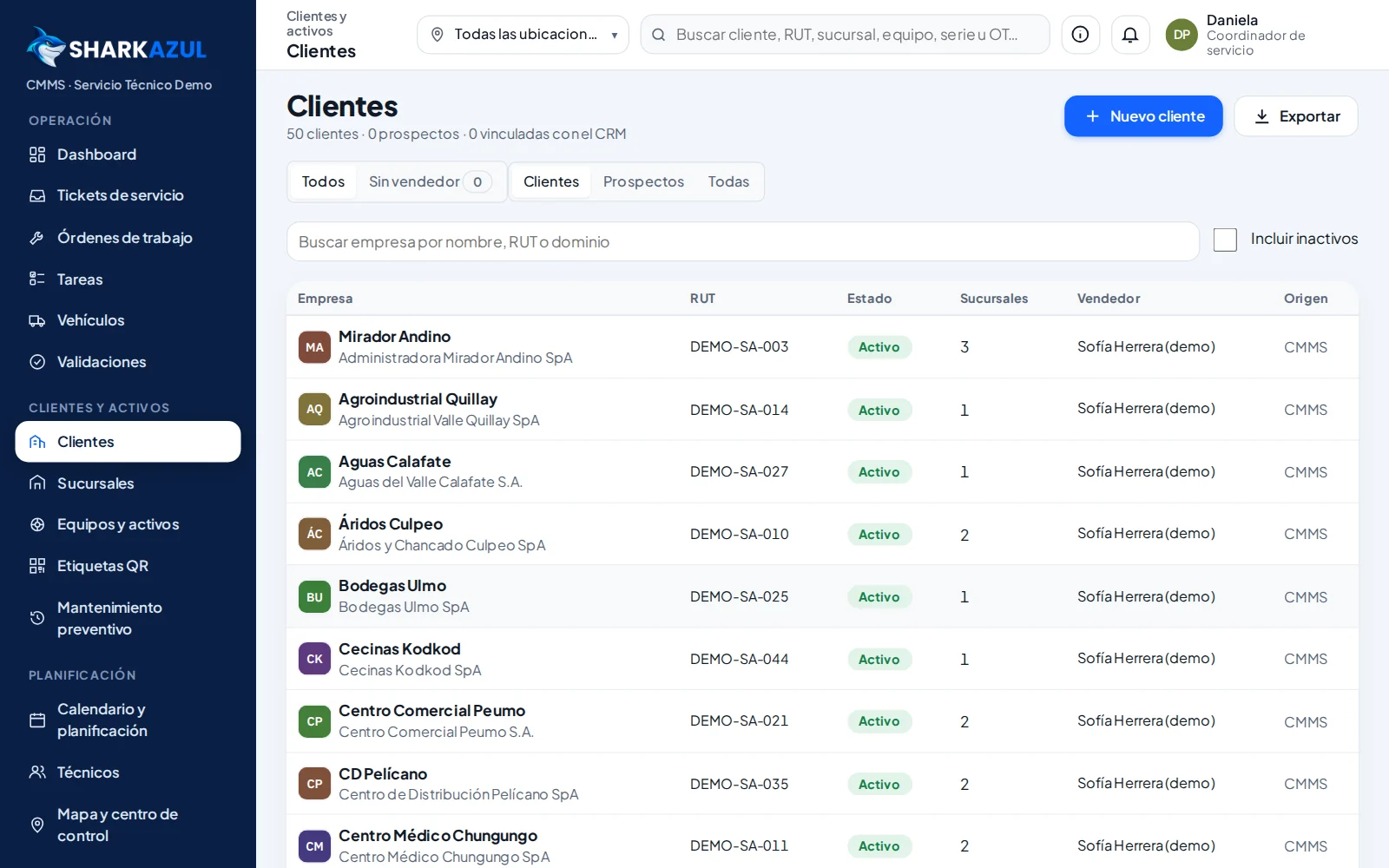
Buscar clientes
- Escriba en «Buscar empresa por nombre, RUT o dominio». La búsqueda se hace en el servidor y trae resultados de a 50; use Cargar más para seguir.
- Marque Incluir inactivos para ver también los clientes inactivos.
- Administración y coordinación ven las pestañas Todos y Sin vendedor; esta última reúne los clientes que aún no tienen responsable comercial.
- Exportar descarga en CSV las filas mostradas.
Toque una fila para abrir la ficha del cliente.
Crear un cliente
- Toque Nuevo cliente.
- Complete la sección Empresa:
- Razón social (obligatoria) y Nombre comercial, que es el nombre que el cliente ve en su portal.
- RUT. La plataforma valida el dígito verificador. Si la empresa no tiene RUT chileno, marque Empresa extranjera.
- Tipo de cliente, Giro, Teléfono, Correo y Sitio web / dominio.
- Estado y, según su rol, Vendedor responsable.
- Dirección comercial, Comuna y Región.
- En Contacto principal, indique nombre, cargo, correo, teléfono y cómo prefiere que lo contacten.
- Si lo desea, escriba Condiciones comerciales (forma de pago, orden de compra obligatoria, descuentos) y Notas internas. Ninguna de las dos es visible para el cliente.
- Deje marcada o desmarque la casilla para enviar notificaciones por correo a los contactos del cliente.
- Guarde. La plataforma le asigna un código y abre la ficha.
Estados del cliente
| Estado | Uso habitual |
|---|---|
| Prospecto | Empresa en evaluación comercial. |
| Activo | Cliente con servicio vigente. Es el estado por defecto. |
| Inactivo | Cliente que dejó de operar con SharkAzul. Se oculta de la búsqueda salvo que marque Incluir inactivos. |
| Bloqueado | Cliente con restricción. Un vendedor no puede poner ni quitar este estado. |
Editar un cliente
Abra la ficha y toque Editar. Tenga en cuenta:
- Un vendedor puede editar los datos comerciales y de contacto, pero no el RUT ya registrado, el vendedor responsable, el logo ni las notas internas.
- Para cambiar un RUT ya registrado, pida el cambio a administración.
- Si el cliente está vinculado con el CRM, verá un aviso: los cambios se envían al CRM cuando la escritura está habilitada.
Vendedor responsable
En la ficha, el recuadro Vendedor responsable muestra quién tiene la cuenta y si viene de otro CRM o de una asignación manual.
- Toque Asignar o Reasignar. El botón aparece para administradores y para quien tenga el permiso de reasignar cartera.
- Elija el vendedor o «Sin asignar (cola de administración)».
- Escriba el Motivo del cambio (obligatorio) y, si quiere, comentarios.
- Toque Guardar.
Cada cambio queda en el Historial de propiedad de la ficha.
Logo del cliente
Administración y coordinación pueden gestionar el logo con el botón Logo o tocando la imagen de la ficha. Puede buscar un logo en el servidor (desdel CRM o desde el sitio web oficial), elegir Usar este logo, Buscar otro o Subir manualmente. Se aceptan PNG, JPG, WebP o SVG de hasta 2 MB. Sin logo, se muestra un monograma con las iniciales.
La ficha del cliente
La ficha reúne:
- Encabezado: logo, código, estado, razón social, RUT y botones Editar, Sucursal, Nueva OT, Logo, Invitar usuario y Trabajar con este cliente, según su rol.
- Servicios en curso: solicitudes abiertas y OTs no cerradas.
- Sucursales y número de equipos. Si aún no hay equipos, la ficha le guía para crear la primera sucursal o agregar equipos.
- Últimos trabajos resueltos o cerrados.
- Datos comerciales, Contactos (con + Agregar) y Usuarios del portal.
- Contratos y tarifas, visible sólo para roles con acceso a costos.
Preguntas frecuentes
Ingresé un RUT y aparece «El RUT no es válido». Revise el dígito verificador. Si es una empresa extranjera, marque la casilla correspondiente.
¿Cómo doy acceso al portal a una persona del cliente? Desde la ficha, toque Invitar usuario (o vaya a Administración › Usuarios) y elija el rol de cliente.