
CRM: cartera, vendedores, contactos y oportunidades
El trabajo comercial ocurre en dos lugares que comparten la misma base de datos:
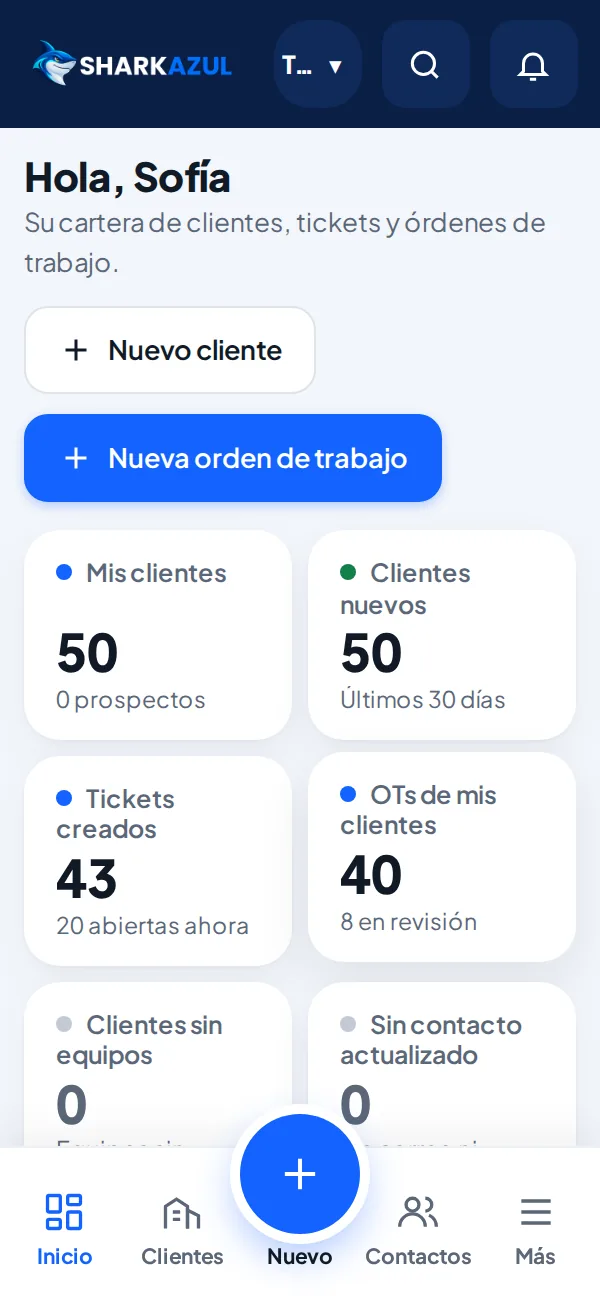
- El portal comercial dentro de Shark CMMS Mantenimiento: cartera, contactos, solicitudes y OTs de los clientes del vendedor.
- La aplicación CRM: leads, oportunidades, tareas y el seguimiento del equipo de ventas.
Si su usuario tiene acceso al CRM, verá el enlace en el menú lateral, bajo Aplicaciones. El CRM tiene su propio inicio de sesión con la misma cuenta.
Vendedor y jefe de ventas
- Vendedor: ve sólo los clientes de su cartera, con sus contactos, sucursales, equipos, solicitudes y OTs.
- Jefe de Ventas: ve su cartera y la de los vendedores de su equipo. Con el permiso «ve todas las carteras», ve además todas las carteras y los clientes sin vendedor. Tiene el panel Mi equipo en el CRM y puede reasignar clientes dentro de su equipo.
El servidor aplica estas reglas en cada consulta. Un vendedor no puede abrir un cliente que no es suyo, aunque conozca el enlace.
Portal comercial
El menú del vendedor tiene dos grupos:
- Comercial: Mi dashboard, Mis clientes, Contactos y Mapa comercial.
- Servicio: Solicitudes de servicio, Órdenes de trabajo y Equipos y activos.
El jefe de ventas tiene además Datos › Centro de importación, para cargar clientes y sucursales.
Mi dashboard
Muestra indicadores de la cartera: clientes y prospectos, clientes nuevos de los últimos 30 días, solicitudes creadas, OTs abiertas, clientes sin equipos, contactos sin correo ni teléfono, mantenciones próximas y equipos con alerta. Cada indicador abre la lista filtrada. Las mantenciones próximas y los equipos con alerta son oportunidades de servicio o repuestos.
Desde aquí también puede crear un Nuevo cliente o una Nueva orden de trabajo.
Contactos
Contactos lista las personas de los clientes de su cartera, con teléfono, correo, preferencia de contacto y si están vinculadas al CRM. Use Editar para actualizar un contacto. Al editar, puede marcar si es el contacto principal y si recibe avisos de solicitudes, visitas y preventivos.
Pedir servicio para un cliente
- Toque Nueva orden de trabajo.
- En 1. Cliente y lugar, elija el cliente de su cartera y la sucursal.
- En 2. Equipo, búsquelo o marque El equipo no está registrado. En ese caso quedará «Pendiente de validación en terreno».
- Complete 3. Trabajo, 4. Preferencia de visita y 5. Fotos, documentos y notas. Los adjuntos no son visibles para el cliente.
- Envíe.
La OT nace pendiente de revisión y coordinación recibe un aviso. Coordinación la valida, la programa y asigna técnicos. El vendedor no asigna ni cierra OTs.
CRM
El menú del CRM tiene Inicio, Oportunidades, Leads, Mi cartera (o Empresas para jefaturas), Tareas y, según el rol, Mi equipo y Configuración.
Inicio
Muestra sus tareas, los negocios sin próxima acción y los negocios estancados. Las jefaturas ven también la carga y el riesgo por vendedor.
Leads
- Abra Leads y cree uno con los datos de la empresa y la persona.
- Registre cada gestión con su Próxima acción.
- Cuando el lead avance, toque Convertir. Puede vincularlo a una empresa existente o crear una nueva, y crear la oportunidad en el mismo paso.
- Si no avanza, toque Descartar e indique el motivo. El motivo es obligatorio.
Oportunidades
Las oportunidades se ven en Tablero (por etapa) o en Lista.
- Cree una con + Oportunidad desde la barra superior o desde la ficha de la empresa.
- Para cambiar de etapa, arrástrela en el tablero o toque la etapa en su ficha.
- Mantenga siempre una Próxima acción. Los filtros Sin próxima acción y Estancadas muestran lo que necesita atención.
- Al perder un negocio, el sistema pide el motivo de pérdida.
Cada cambio de etapa queda en el Historial de etapas.
Ficha de la empresa
La ficha reúne datos comerciales, contactos, negocios, tareas y una Línea de tiempo. También muestra un resumen de Servicio técnico (sucursales, equipos y OTs abiertas) con enlaces al módulo de servicio, sin duplicar esos datos.
Tareas
Tareas separa pendientes y completadas. Las jefaturas pueden alternar entre Mías y Mi equipo.
Reasignar cartera
Cambiar el vendedor de un cliente siempre exige un motivo.
- Abra la ficha del cliente: en el CRM, sección Vendedor; en Shark CMMS Mantenimiento, Vendedor responsable.
- Toque Reasignar (o Asignar si no tiene vendedor).
- Elija el Nuevo vendedor o «Sin vendedor (cola)».
- Escriba el Motivo y, si quiere, comentarios adicionales.
- Confirme.
Pueden reasignar quienes tienen el permiso de reasignar cartera, y el jefe de ventas dentro de su equipo. Cada reasignación queda en el historial de cartera y en la auditoría.
Preguntas frecuentes
¿Por qué un cliente cambió de vendedor solo? La sincronización con el CRM puede proponer el vendedor del CRM. Vea el tema «Integración con el CRM».
Un técnico pide acceso al CRM. Los técnicos y los usuarios de clientes no tienen acceso al CRM.